- 모델을 저장합니다.
- 해석 1을 마우스 오른쪽 버튼으로 클릭하고 Nastran에서 분석을 선택합니다.
- 해석이 완료되면 Autodesk Nastran 출력 창을 닫아 일부 인터페이스 공간을 되찾습니다.
결과 사후 처리
이제 다양한 복합재 결과를 확인할 수 있습니다.
- COMP MAX PLY FAILURE INDEX
- COMP MAX FAILURE INDEX PLY
- COMP PLY 1 NORMAL-1
- 결과 아래의 폰 미세스를 마우스 오른쪽 버튼으로 클릭하고 편집을 선택합니다.
- 윤곽선 옵션 탭에서 결과 데이터로 복합재를 선택하고 유형에서 COMP MAX PLY FAILURE INDEX를 선택합니다. 변형 옵션 및 윤곽선 옵션이 선택되었는지 확인합니다.
- 데이터 유형은 면중심점으로, 윤곽선 유형은 요소로 변경하고 평균 없음 확인란을 선택합니다.
- 표시 옵션에서 최소/최대 표식기를 선택 취소합니다.
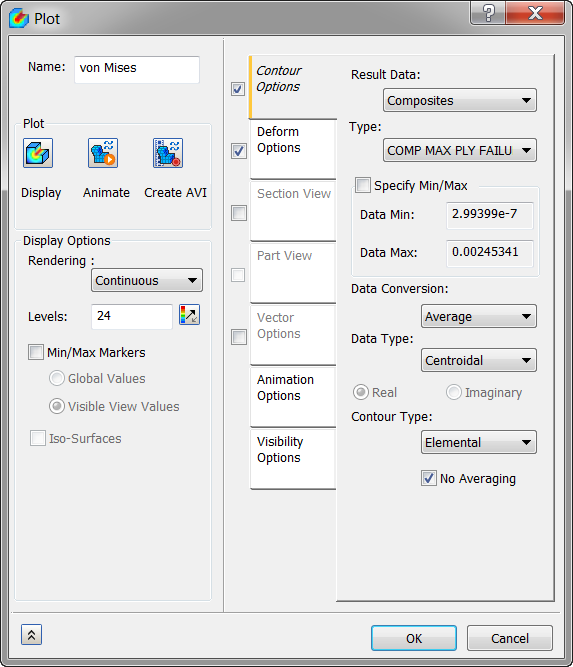
- 표시를 클릭합니다.
- 확인을 클릭합니다.
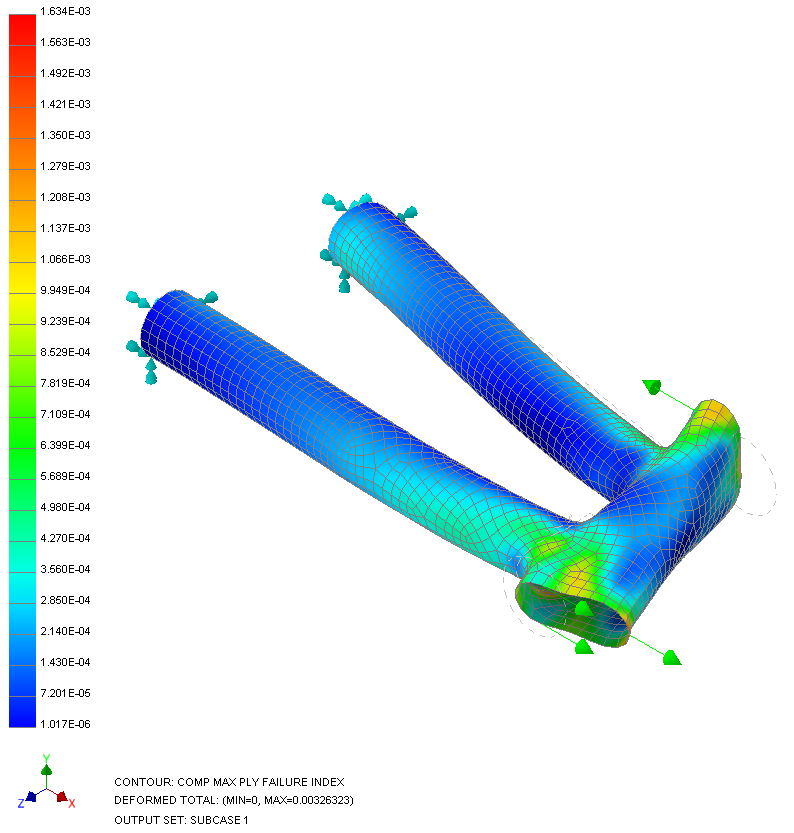
 이 결과 출력 벡터는 각 요소에 대해 Hill 복합재 파손 이론을 사용하여 계산된 최대 발생 파손 색인을 보여 줍니다. 실패 색인이 1.0보다 크면 하나 이상의 플라이가 실패했음을 나타내는 첫 번째 플라이 실패가 예측됩니다. 실패 색인이 1.0보다 작으면 실패가 발생하지 않을 것으로 예측됩니다.
- 변위를 마우스 오른쪽 버튼으로 클릭하고 편집을 선택합니다.
- 결과 데이터를 복합재로, 유형을 COMP MAX FAILURE INDEX PLY로 변경합니다.
- 표시 옵션 렌더링에서 렌더링을 둘레로 변경하고, 레벨이 12로 설정되어 있는지 확인한 후 최소/최대 표식기를 선택 취소합니다.
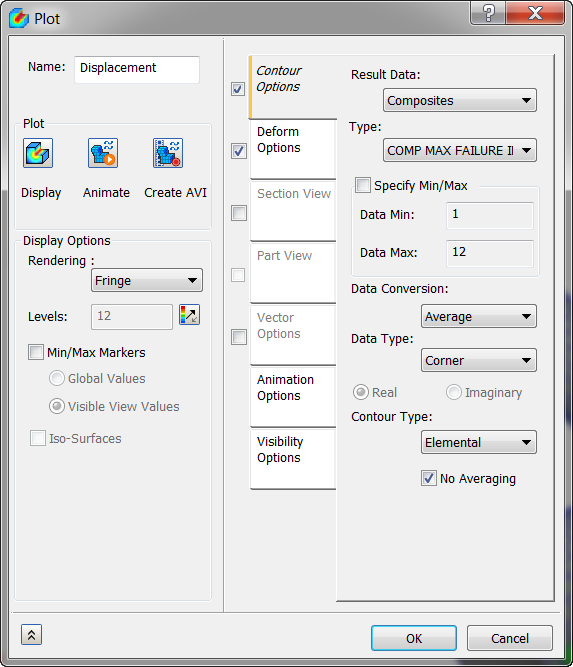
- 표시를 클릭합니다.
- 확인을 클릭합니다.
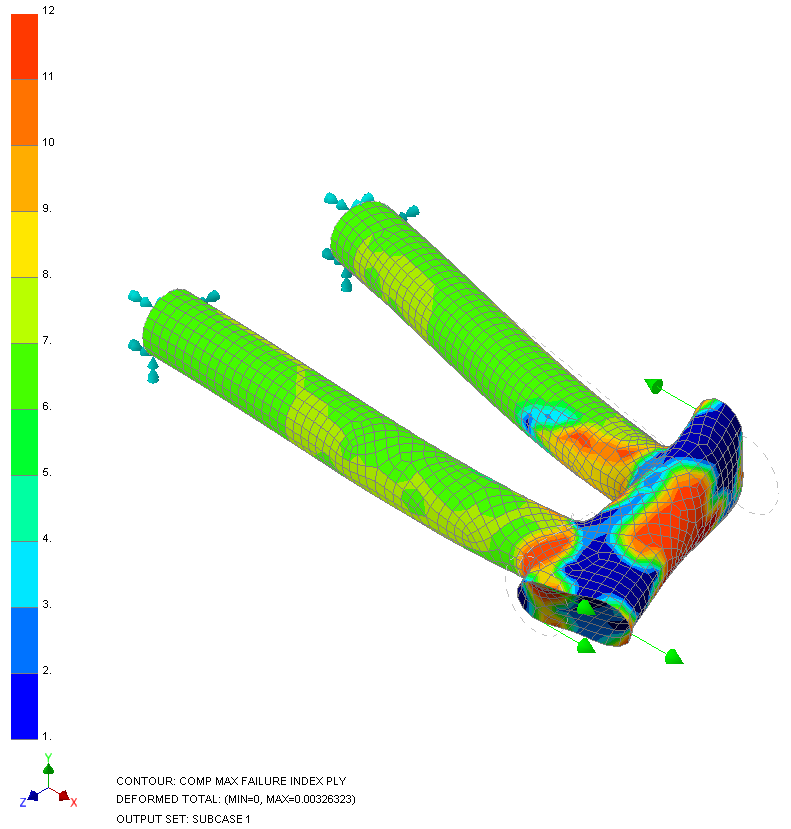 COMP MAX FAILURE INDEX PLY는 가장 중요하고 실패 색인이 가장 높은 플라이를 나타냅니다.
- 변위를 마우스 오른쪽 버튼으로 클릭하고 편집을 선택합니다.
- 유형을 COMP PLY 1 NORMAL-1 STRESS로 변경합니다.
- 표시 옵션 렌더링에서 레벨이 24로, 렌더링이 연속으로 설정되어 있는지 확인합니다.
- 표시를 클릭합니다.
- 확인을 클릭합니다.
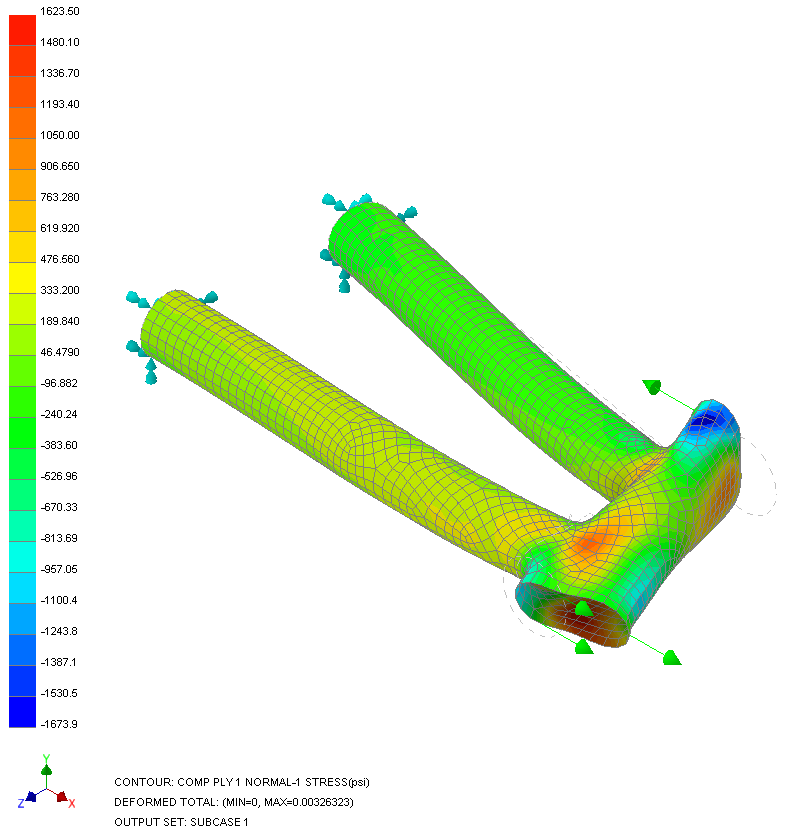 COMP PLY 1 NORMAL-1 STRESS는 플라이 1의 섬유 방향을 따르는 응력입니다. COMP PLY 1 NORMAL-2 STRESS는 플라이 1의 횡단 섬유 방향의 응력입니다.
이로써 자전거 프레임 섹션에서 복합 재료 사용이 완료되었습니다.
다음은 설명한 주요 항목을 요약합니다.
- 복합 재료에서 해석 실행
- 라미네이트 물리적 특성을 설정하는 방법
- 재료 배향을 구성하는 방법
- 쉘 모델링을 사용하는 방법
- 최대 실패 색인을 추출하는 방법
- 최대 실패 색인이 발생하는 플라이를 추출하는 방법
- 플라이 법선 응력을 해석하는 방법