- 모델을 저장합니다.
- 해석 1을 마우스 오른쪽 버튼으로 클릭하고 Nastran에서 분석을 선택합니다.
- "Nastran 솔루션이 완료되었습니다."라는 대화상자가 표시되면 확인을 클릭하여 결과를 Autodesk Inventor Nastran에 로드합니다.
결과 사후 처리
- 결과를 마우스 오른쪽 버튼으로 클릭하고 편집을 선택합니다.
- 하위 사례 리스트에서 STEP 40, Time=0.195를 선택하고 변형 옵션 및 윤곽선 옵션 확인란이 선택되어 있는지 확인합니다.
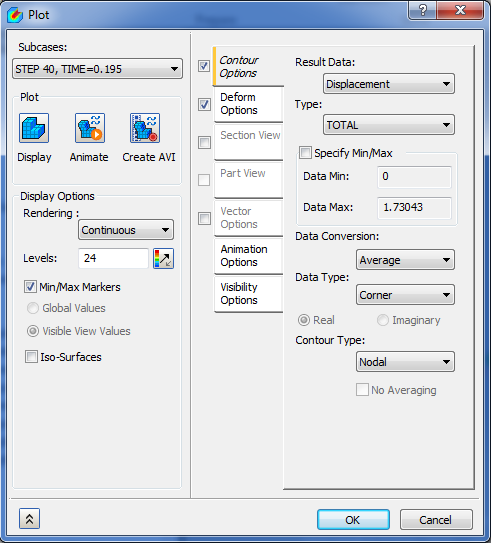
- 윤곽선 옵션 탭에서 결과 데이터로 변위를, 유형으로 전체를 선택합니다. 표시 옵션에서 최소/최대 표식기가 선택되어 있는지 확인합니다. 플롯에서 표시를 클릭한 다음 확인을 클릭하여 결과를 표시합니다.
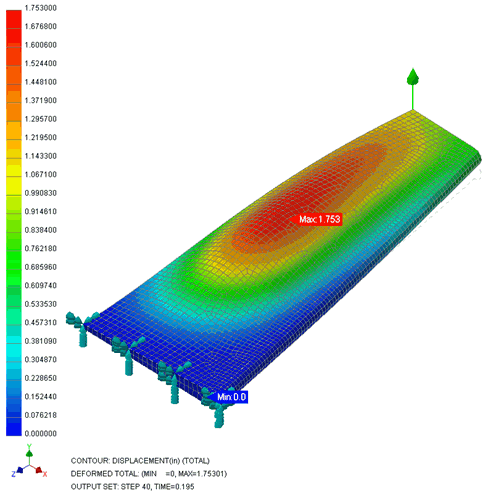
 윤곽선에 최대값/최소값 데이터를 표시하려면 기본 설정, 표시 옵션을 편집해야 할 수 있습니다.
- 결과는 아래 이미지와 같이 표시되어야 합니다.
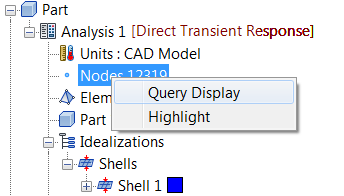
- 부품 트리의 상단 근처에서 마우스 오른쪽 버튼으로 를 클릭합니다. 이렇게 하면 개별 노드 위로 마우스를 이동하여 해당 노드에 대한 정보를 볼 수 있습니다.
- 하중이 있는 노드가 강조 표시되도록 마우스를 이동합니다. 날개 가까이로 확대해야 할 수 있습니다. 노드 ID를 기록해 둡니다. 이 ID는 나중에 해당 특정 노드 변위의 XY 플롯을 만드는 데 사용됩니다.
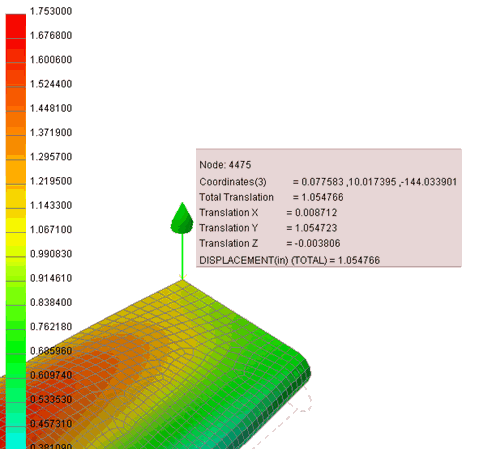 노드 ID는 이 튜토리얼에 표시된 것과 다를 수 있습니다.
- 마우스 오른쪽 버튼으로 를 다시 클릭하여 조회 표시를 사용하지 않도록 설정합니다.
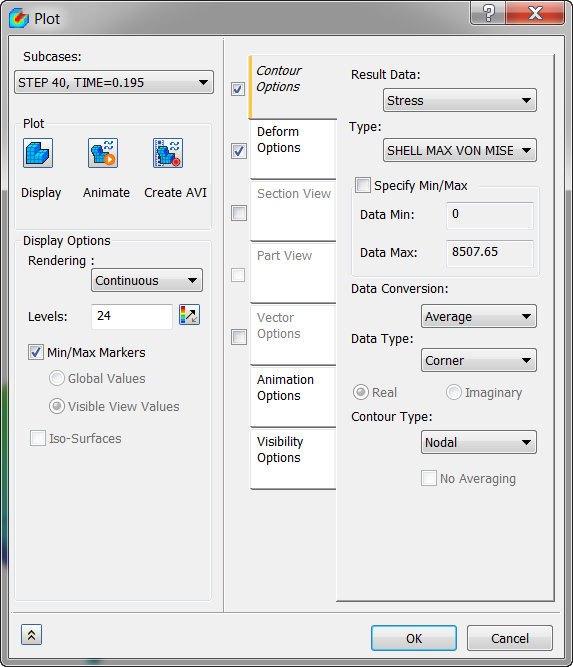
- 결과를 마우스 오른쪽 버튼으로 클릭하고 편집을 선택합니다.
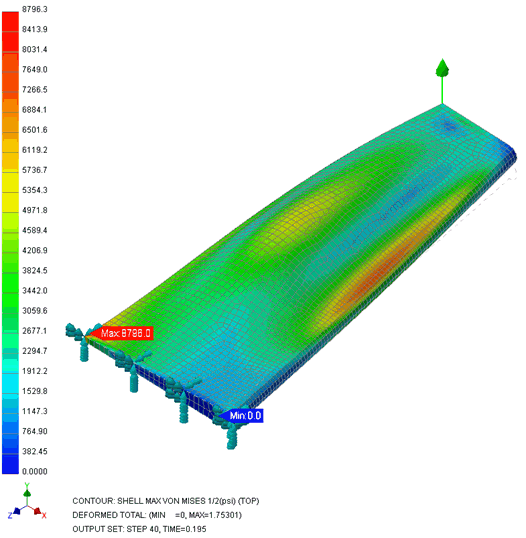
- 윤곽선 옵션 탭에서 결과 데이터로 응력을 선택한 후 유형에서 SHELL MAX VON MISES STRESS BOTTOM/TOP을 선택합니다. 표시를 클릭한 다음 확인을 클릭하여 결과를 표시합니다.
- 결과는 아래 이미지와 같이 표시되어야 합니다.
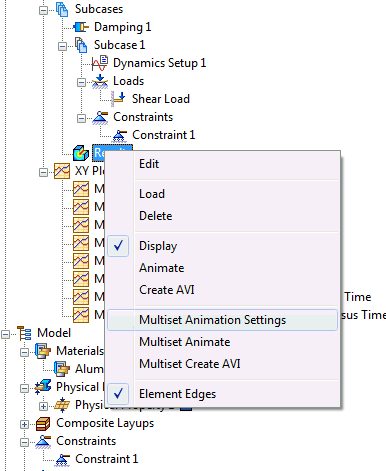
- 결과를 마우스 오른쪽 버튼으로 클릭하고 다중 세트 애니메이션 설정을 선택합니다.
- 끝 세트를 STEP 62, TIME=0.305로 변경합니다. 변형 옵션 확인란만 선택하고 다른 옵션은 선택 취소합니다.
- 애니메이션 옵션 탭을 클릭하고 모드 설정을 절반으로 변경합니다.
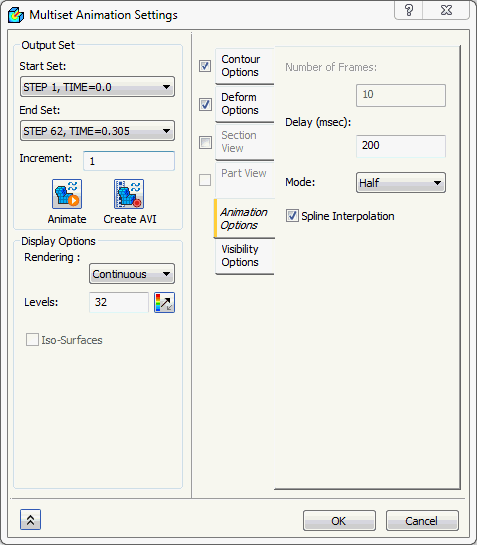
- 애니메이션 버튼을 클릭합니다. 이렇게 하면 애니메이션이 로드되고 날개의 변형이 표시됩니다. 확인을 클릭하여 대화상자를 닫으면 애니메이션을 더 제대로 볼 수 있습니다.
- 애니메이션을 중지하려면 마우스 오른쪽 버튼으로 을 클릭합니다.
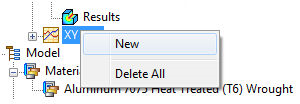
- XY 플롯을 마우스 오른쪽 버튼으로 클릭하고 새로 만들기를 선택합니다.
- 플롯할 엔티티에서는 이전에 찾은 노드 ID의 ID 유형에서 노드가 선택되어 있는지 확인합니다.
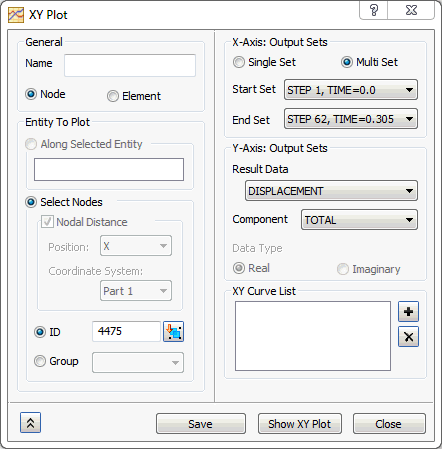
- 출력 세트에서는 STEP 1, TIME=0.0이 시작 세트로 선택되어 있고, STEP 62, TIME=0.305가 끝 세트로 선택되어 있는지 확인합니다.
- Y-축 출력 세트에서 결과 데이터가 DISPLACEMENT로, 구성요소가 전체로 설정되어 있는지 확인합니다.
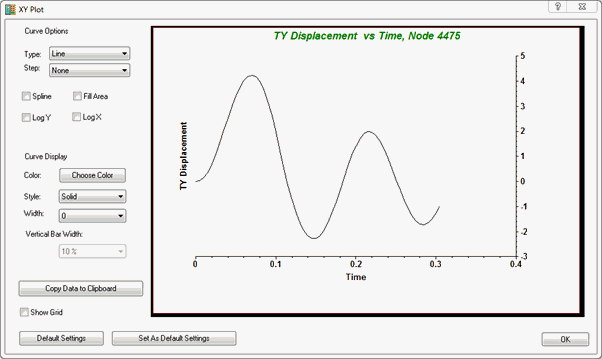
- XY 플롯 표시 버튼을 클릭합니다. 플롯이 XY 플롯 대화상자에 나타납니다.
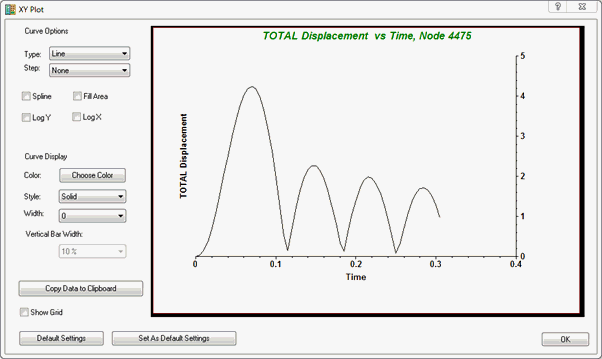
- XY 플롯 대화상자에서 확인을 클릭하여 플롯 표시를 닫습니다.
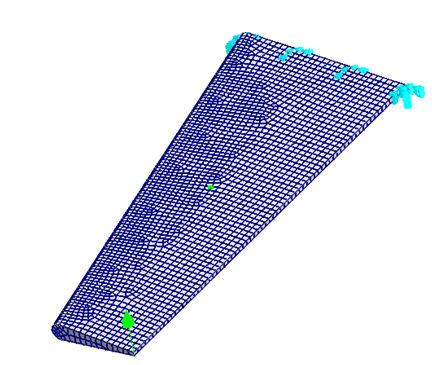
- 이제 ID 입력 상자 필드를 클릭하고 날개의 중심 범위에서 노드를 클릭합니다. 새 ID가 나타난 후 노드가 선택되었음을 나타내는 작은 표식기가 모델에 나타나야 합니다.
- 구성요소를 전체에서 TY로 변경합니다.
- XY 플롯 표시를 클릭하여 선택한 노드에 대한 변위 플롯을 확인합니다.
 가속도, 속도 및 힘과 같은 다른 노드 수량을 확인할 수 있습니다.
이로써 날개의 직접 과도 응답이 완료되었습니다.
다음은 설명한 주요 항목을 요약합니다.
- 과도 하중에 사용할 테이블 작성
- 구조 댐핑 및 시간 단계를 포함한 직접 과도 해석 설정
- 노드 조회 표시 기능 사용
- 총 변위에 대한 XY 플롯 작성