구속조건 적용
- 트리 보기에서 하위 사례 1 아래에 있는 구속조건을 마우스 오른쪽 버튼으로 클릭하고 새로 만들기를 선택합니다.
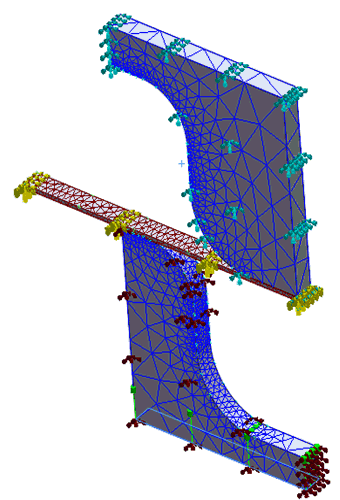
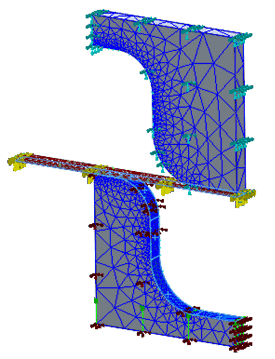
- 접촉 면을 제외한 다이의 모든 측면을 선택하고 아래 이미지에 표시된 대로 슬래브 끝 면도 선택합니다. 고정 버튼을 클릭합니다.
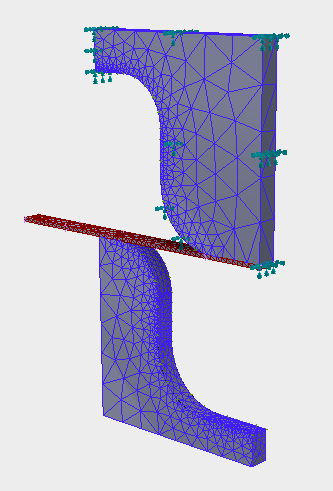
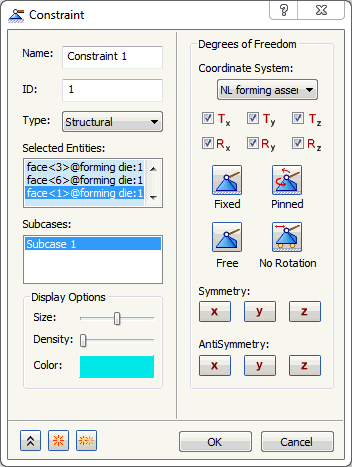
- 하위 사례 리스트에서 하위 사례 1이 선택되어 있는지 확인합니다.
 새로 만들기 버튼을 클릭합니다.
- 색상을 갈색으로 변경합니다.
- 접촉 면을 제외하고 펀치 모델의 모든 측면을 선택합니다. 아래 이미지에 표시된 대로 고정 버튼을 클릭하고 Ty를 선택 취소합니다.
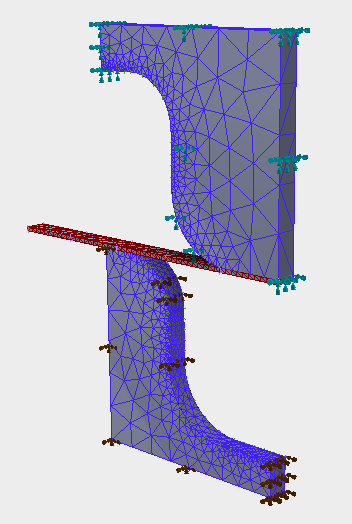
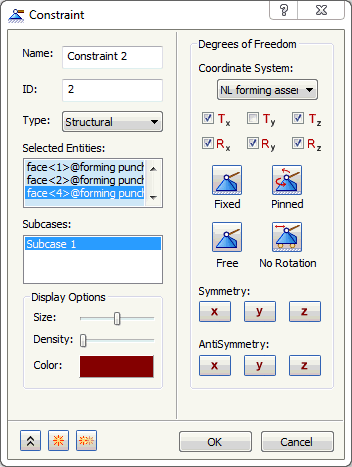
-
새로 만들기 버튼을 클릭합니다.
- 색상을 노란색으로 변경합니다.
- 고정 끝을 제외하고 슬래브 모델의 모든 면을 선택합니다. 아래 이미지에 표시된 대로 Tx 및 Ty를 선택 취소합니다.
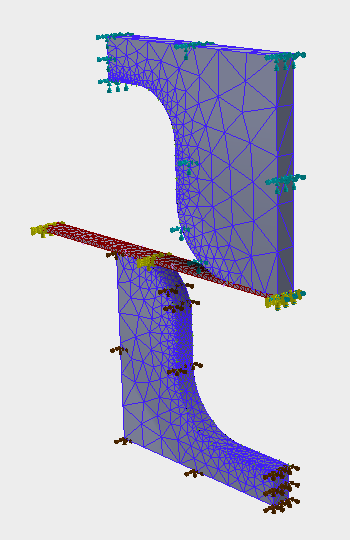
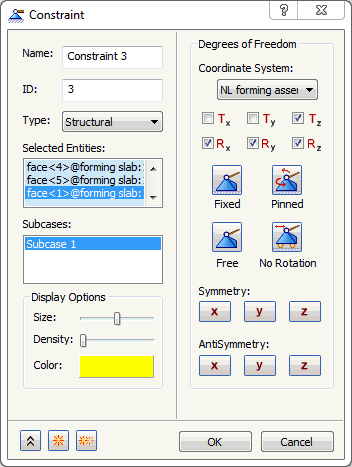
-
새로 만들기 버튼을 클릭합니다.
- 색상을 빨간색으로 변경합니다.
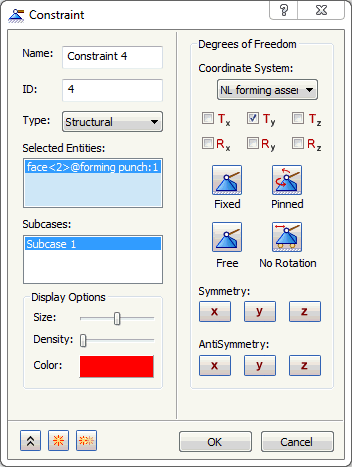
- 펀치 모델의 맨 아래 면을 선택합니다. 아래 이미지에 표시된 대로 자유 버튼을 클릭하고 Ty를 선택합니다.
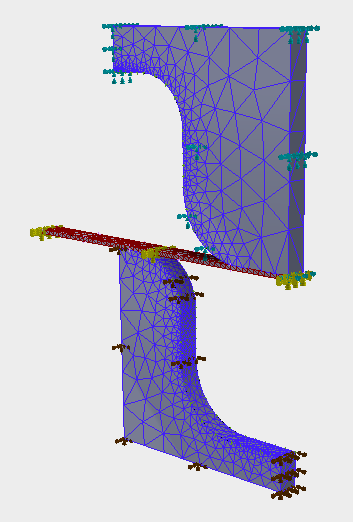
- 확인을 클릭하여 강제 변위 하중에 대해 Y 방향으로 구속조건을 작성합니다.
하중 적용
- 하위 사례 1 아래에서 하중을 마우스 오른쪽 버튼으로 클릭하고 새로 만들기를 선택합니다.
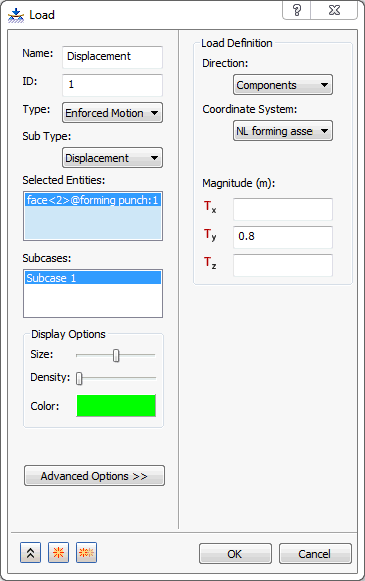
- 이름을 Displacement로 변경합니다.
- 강제 동작을 하중 유형으로 선택하고 변위를 하위 유형으로 선택합니다.
- Ty에 0.8을 입력하고 Y 방향의 구속조건이 고정된 펀치 모델의 맨 아래 면을 선택합니다.
- 하위 사례 리스트에서 하위 사례 1이 선택되어 있는지 확인합니다.
- 확인을 클릭하여 변위 하중을 작성합니다.
표면 접촉 작성
- 모델 트리에서 표면 접촉을 마우스 오른쪽 버튼으로 클릭하고 새로 만들기를 선택합니다.
- 이름을 Top Contacts로 변경합니다.
- 마스터 도면요소 상자 안을 클릭한 후 시트 슬래브의 상단 표면을 마스터 도면요소 표면으로 선택합니다.
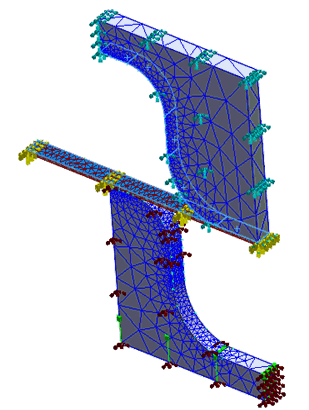
- 슬레이브 도면요소 상자 안을 클릭한 후 아래 이미지에 표시된 대로 다이의 접촉 면을 선택합니다.
- 해석에 추가가 선택되어 있는지 확인합니다.
- 강성 계수에 0.2를 입력하고 마찰 계수에 0.02를 입력합니다.
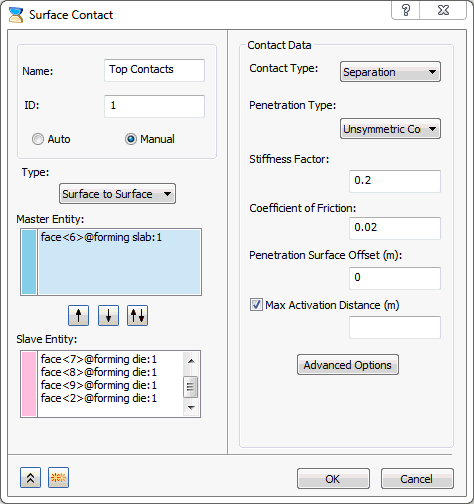
 복제 버튼을 클릭하고 이름을 Bottom Contacts로 변경합니다.
- 아래 이미지에 표시된 대로 모든 엔티티를 지우고 시트 슬래브의 맨 아래 표면을 마스터 엔티티로, 펀치 모델의 모든 접촉 면을 슬레이브 엔티티로 다시 선택합니다.
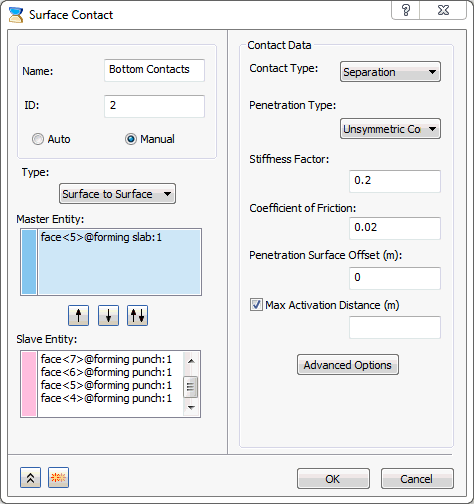
- 확인을 클릭하여 표면 접촉을 작성합니다.