재료 특성 정의
재료 라이브러리에서 강철을 로드하여 새 재료를 작성합니다.
- 모델 트리에서 재료를 마우스 오른쪽 버튼으로 클릭하고 새로 만들기를 선택합니다.
- 대화상자에서 재료 선택을 클릭합니다. 재료 DB 대화상자가 사용 가능한 라이브러리로 채워집니다. 데이터베이스 로드를 클릭합니다.
- C:\Program Files\Autodesk\Inventor Nastran 2020\In-CAD\Materials로 이동하여 ADSK_materials.nasmat 파일을 엽니다.
- 재료 트리가 사용 가능한 재료로 채워집니다. Titanium Alloys 범주 아래에서 Ti-5Al-2.5 Sn Wrough Cast를 선택합니다. 파손 이론에 대한 경고는 무시합니다.
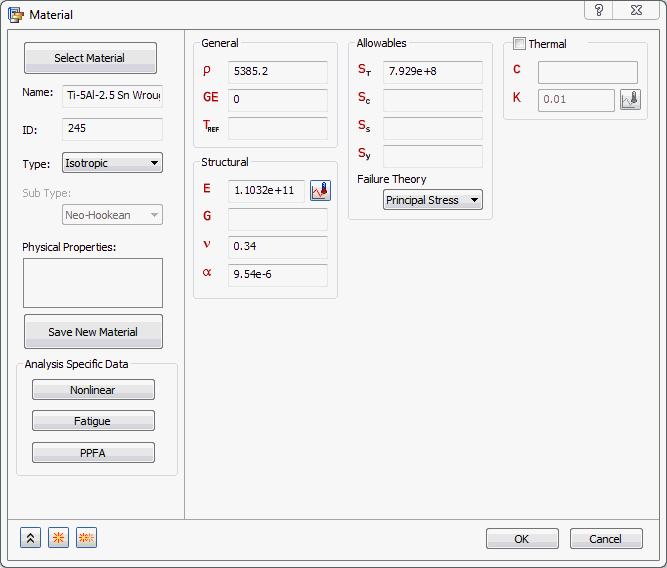
 새로 만들기 버튼을 클릭합니다. 모델 트리에서 티타늄 합금이 재료에 추가됩니다.
- 재료 선택을 클릭하여 재료 라이브러리 파일을 다시 열고 Sheet Alloys 범주를 클릭한 후 Sheet Cb+Ti를 선택합니다.
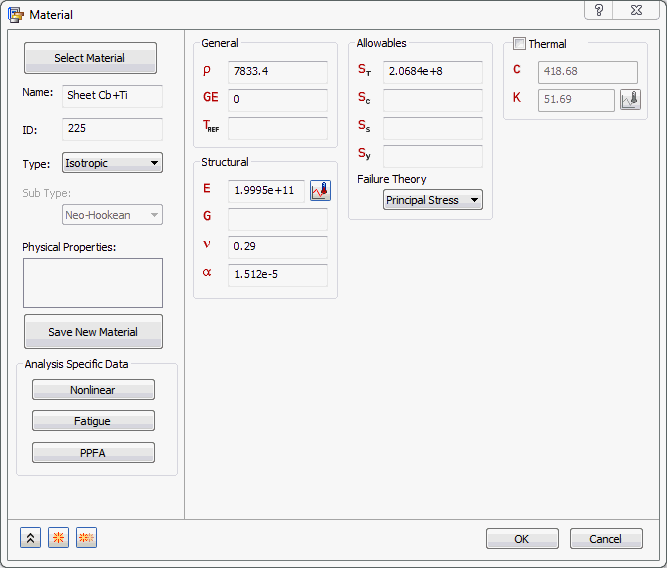
- 비선형 버튼을 클릭합니다.
- 탄소성(양선형) 라디오 버튼을 클릭합니다.
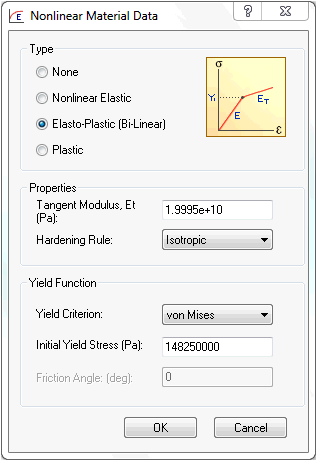
- 기본값을 모두 사용하고 확인 버튼을 클릭하여 재료를 작성합니다.
요소 특성 정의
- 모델 트리의 이상화에서 솔리드 및 쉘 등 표준 범주 아래의 기존 정의를 확인합니다. 아래는 기존 정의의 예인 솔리드 1입니다.
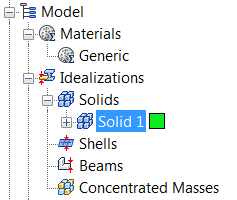
기존 정의가 있는 경우 마우스 오른쪽 버튼으로 를 클릭합니다. 이렇게 하면 원치 않는 재료가 부품 메쉬에 나타나거나 해석에 포함되는 일이 발생하지 않습니다.
- 모델 트리에서 이상화를 마우스 오른쪽 버튼으로 클릭하고 새로 만들기를 선택합니다.
- 이름을 Punch and Die Property로 변경합니다.
- 유형 드롭다운에서 솔리드 요소를 선택합니다.
- 관련 형상을 선택한 후 도면 창에서 곡선 부품 두 개, 즉 성형 다이 및 성형 펀치를 선택합니다.
- 재료 드롭다운에서 Ti-5Al-2.5 Sn Wrought Cast가 선택되어 있는지 확인합니다.
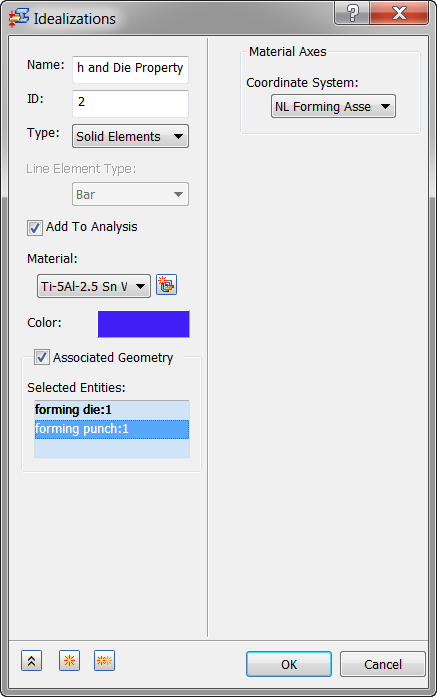
-
새로 만들기 버튼을 클릭합니다.
- 두 번째 특성의 이름을 Sheet Slab Property로 지정합니다.
- 유형 드롭다운에서 솔리드 요소를 선택합니다.
- 관련 형상을 선택하고 도면 창에서 성형 슬래브를 선택합니다.
- 재료 드롭다운에서 Sheet Cb+Ti가 선택되어 있는지 확인합니다.
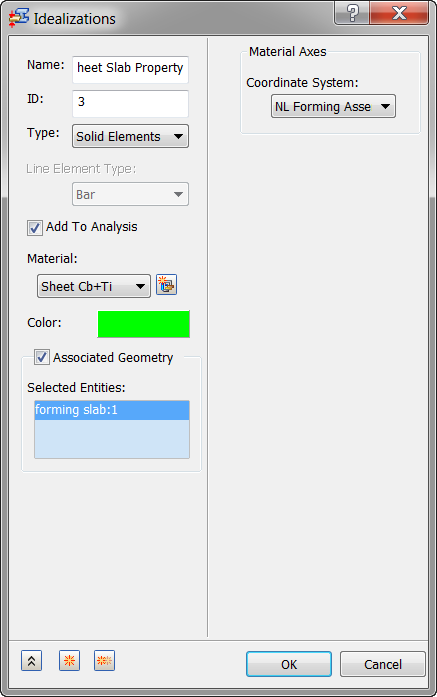
- 확인을 클릭하여 물리적 특성을 작성합니다.
메쉬 정의
- 메쉬 모델을 마우스 오른쪽 버튼으로 클릭하고 편집을 선택합니다.
- 요소 크기를 0.25(m)로 입력합니다.
- 요소 순서를 선형으로 변경합니다.
- 메쉬가 솔리드 메쉬이므로 연속 메쉬를 선택 취소합니다.
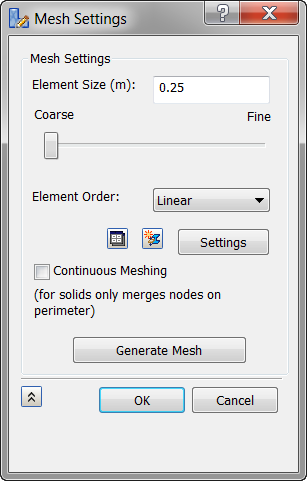
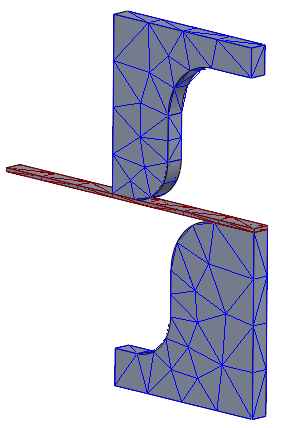
- 확인을 클릭하여 형상을 메쉬합니다.
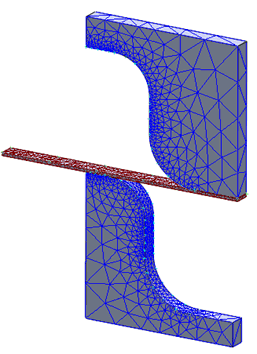
- 메쉬가 거칩니다. 시트 포함 다이와 펀치 사이에서 접촉 요소가 적절해지도록 하려면 모서리에 대한 메쉬 컨트롤을 작성해야 합니다.
- 메쉬 모델을 마우스 오른쪽 버튼을 클릭하고 메쉬 컨트롤 추가를 선택합니다.
- 메쉬 컨트롤 대화상자에서 선택된 모서리 선택 상자를 클릭하여 정점 데이터로부터 초점을 옮긴 후 아래 이미지에 표시된 대로 펀치와 다이의 양쪽에서 곡선 모서리를 선택합니다.
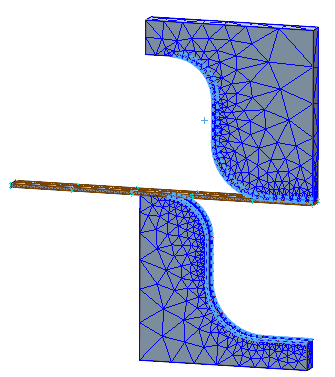
- 모서리 데이터에서 요소 수로 20을 입력합니다.
-
새로 만들기 버튼을 클릭합니다.
- 아래 이미지에 표시된 대로 시트 슬래브의 4개 측면 모서리를 선택합니다.
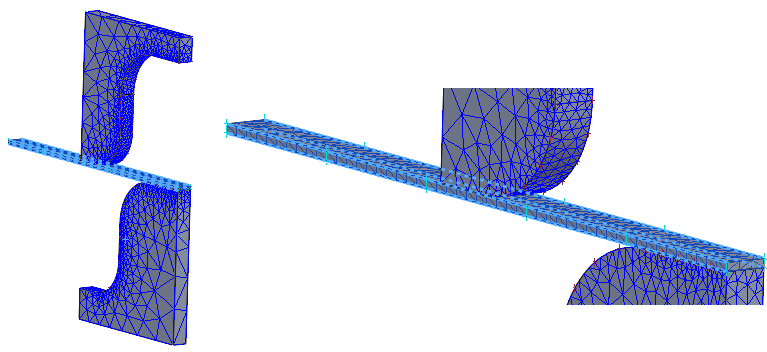
- 요소 수에 대해 50을 입력합니다.
- 확인을 클릭합니다.
- 메쉬 모델을 마우스 오른쪽 버튼으로 클릭하고 메쉬 생성을 선택합니다.