구속조건 적용
- 트리 보기에서 구속조건을 마우스 오른쪽 버튼으로 클릭하고 새로 만들기를 선택합니다.
- 모델의 베이스에서 6개 자유도를 모두 고정할 점을 선택합니다.
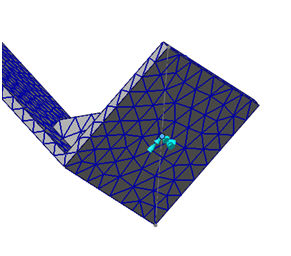
 이 릴리즈에서는 3D 스케치 점이 지원되지 않습니다. 현재 3D 와이어 스케치 세그먼트를 사용하여 끝 점을 3D 스케치 점으로 선택할 수 있습니다.
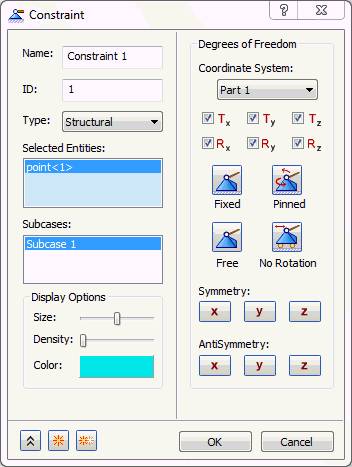
- 확인을 클릭하여 기본 고정 구속조건 설정을 그대로 사용합니다.
하중 적용
- 하중을 마우스 오른쪽 버튼으로 클릭하고 새로 만들기를 선택합니다.
- 유형 드롭다운 메뉴에서 강제 동작을 선택하고 하위 유형 드롭다운 메뉴에서 가속도를 선택합니다.
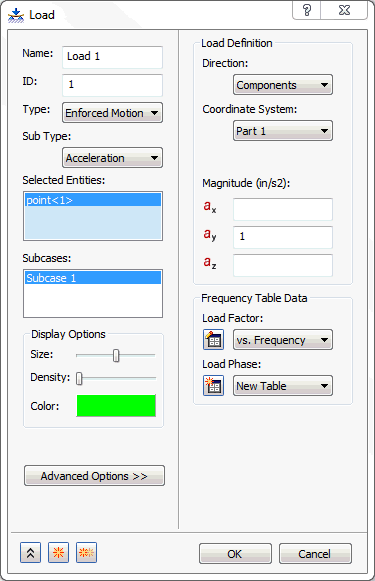
- 구조의 베이스에서 구속조건이 지정된 점을 클릭합니다.
- 하중 정의 아래의 ay 상자에 1.0을 입력합니다.
- 주파수 테이블 데이터 섹션에서 하중 계수 드롭다운 옆에 있는
 새 테이블 버튼을 클릭합니다.
- 아래와 같이 셀을 두 번 클릭하여 테이블을 정의합니다. 값은 관심 주파수에 따라 달라집니다. 이름을 vs. Frequency로 변경합니다.
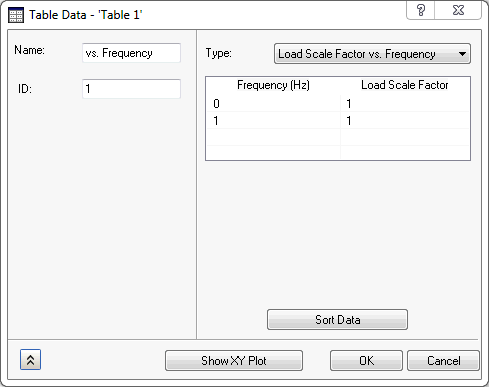
- 드롭다운 메뉴에서 하중 축척 계수 대 주파수를 선택합니다.
- XY 플롯 표시 버튼을 클릭하여 플롯을 표시합니다. 플롯이 아래와 같이 표시되어야 합니다.
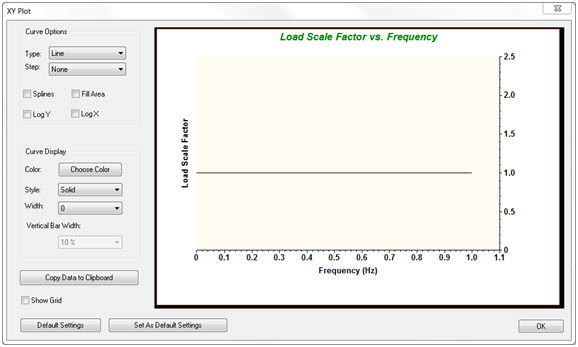
- XY 플롯 대화상자에서 확인을 클릭합니다.
- 테이블 데이터 – 'Table 1' 대화상자에서 확인을 클릭합니다.
- 하중 대화상자에서 확인을 클릭합니다.
강제 동작 하중(변위, 속도 및 가속도)에서는 강제하려는 방향에 구속조건을 지정해야 합니다. 그러면 어색해 보일 수 있지만 강제 동작은 구속조건이 지정된 동작일 뿐입니다.
강체 요소 정의
- 모델 트리에서 커넥터를 마우스 오른쪽 버튼으로 클릭하고 새로 만들기를 선택합니다.
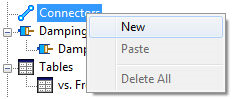
- 유형 드롭다운 메뉴에서 강체를 선택합니다.
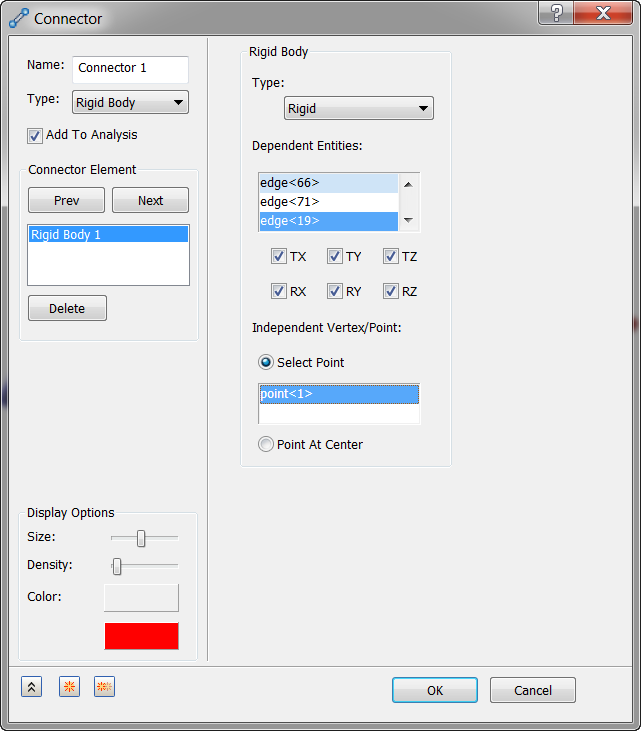
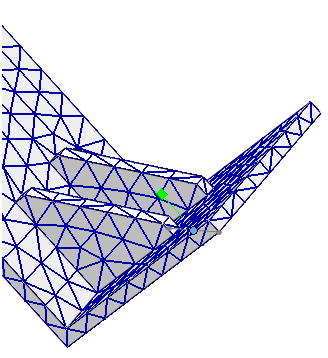
- 독립적인 정점/점을 클릭하여 활성화한 후 구속조건과 하중이 정의되어 있는 동일한 스케치 점을 클릭하고 종속 도면요소로는 브래킷 하단 주위의 4개 모서리를 클릭합니다.
- 확인을 클릭하여 변경 사항을 허용합니다. 모델은 아래와 같이 표시되어야 합니다.
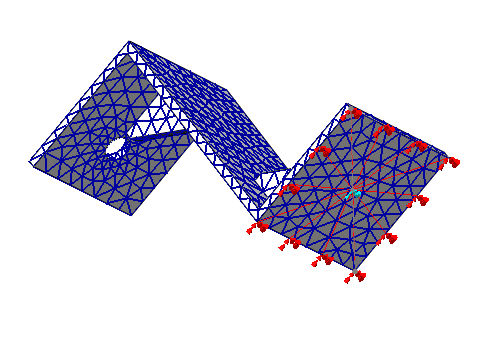
모달 설정 정의
모달 주파수 응답 솔루션에서 동작의 방정식을 해결하려면 모달 정보가 필요합니다.
- 트리 보기의 하위 사례에서 마우스 오른쪽 버튼으로 을 클릭합니다.
- 모드 수에 40을 입력합니다.
- 확인을 클릭하여 변경 사항을 허용합니다.
적합한 응답을 구할 수 있는 충분한 모달 정보를 얻기 위해 모드를 40개 정의했습니다. 이 결과는 법선 모드 해석을 실행하고 Autodesk Nastran 출력 파일(*.OUT)에 있는 백분율 모달 질량 테이블을 확인하여 찾을 수 있습니다. 40개 모드가 있는 테이블은 아래와 같이 표시되었습니다.
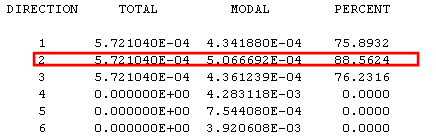
2 방향에 88%가 있는 것을 확인할 수 있습니다. 이 방향은 기본 자극을 제공하는 방향이므로 80% 이상이 있게 됩니다. 이 출력(*.OUT) 파일은 메모장과 같은 텍스트 편집기를 사용하여 볼 수 있습니다.
동적 설정 정의
모달 주파수 응답 솔루션의 경우 동적 설정 옵션이 약간 다릅니다. 이 특정 해석에서는 주파수 종속 하중에 대한 구조의 첫 번째 굴곡 모드에만 집중합니다.
- 트리 보기에서 동적 설정 1을 마우스 오른쪽 버튼으로 클릭하고 편집을 선택합니다.
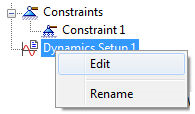
- 모드 간 클러스터 확인란을 클릭하고 증분에서 선형을 선택합니다.
- 가장 낮은 주파수에 100.0을 입력하고 가장 높은 주파수에 350.0을 입력합니다.
- 모드 간 점 수에 10을 입력합니다.
- 바이어스 계수는 기본값 1로 설정해야 합니다.
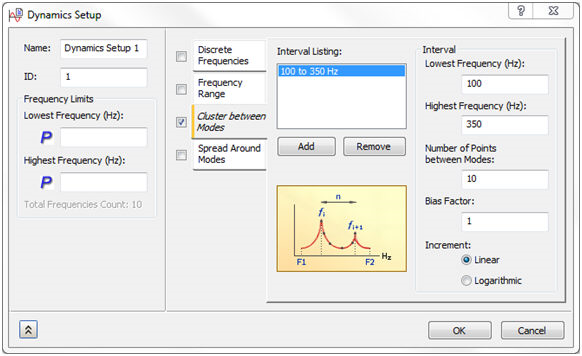
- 확인을 클릭하여 변경 사항을 허용합니다.
댐핑 정의
- 트리 보기에서 마우스 오른쪽 버튼으로 을 클릭합니다.
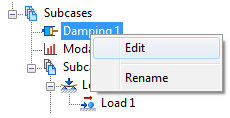
- 구조 댐핑이 기본적으로 선택되어 있는 경우 선택 취소합니다.
- 모달 댐핑 확인란을 선택하고 모달 댐핑 아래의 유형 드롭다운에서 상수를 선택합니다.
- 댐핑 정의 드롭다운 메뉴에서 구조를 선택합니다.
- 댐핑 값에 대해 0.05를 입력합니다.
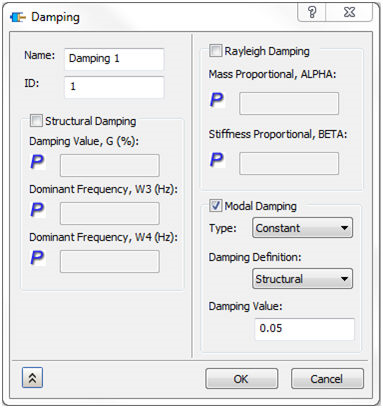
- 확인을 클릭하여 변경 사항을 허용합니다.