- 트리 보기에서 해석 1을 마우스 오른쪽 버튼으로 클릭하고 편집을 클릭합니다.
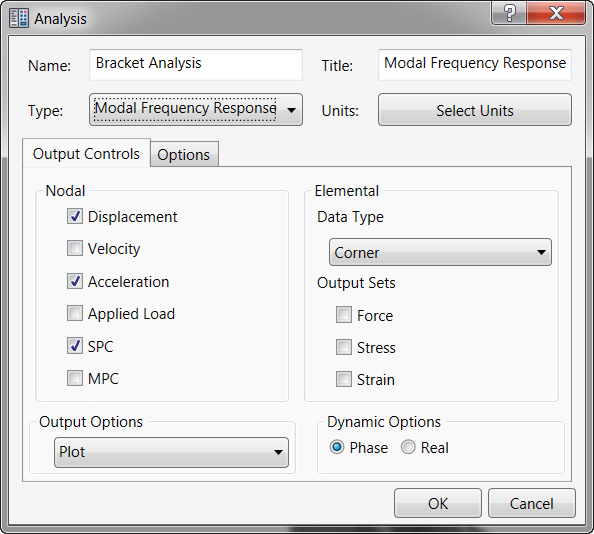
- 이름 필드에는 Bracket Analysis를 입력하고 제목 필드에는 Modal Frequency Response를 입력합니다.
- 유형에 대한 드롭다운 상자를 모달 주파수 응답으로 변경합니다.
- 아래 그림에 표시된 대로 출력 제어가 설정되어 있는지 확인합니다. 변위 및 가속도는 선택되어 있어야 하며 응력은 선택 취소되어 있어야 합니다.
- 확인을 클릭합니다.
 동적 해석은 많은 출력을 생성하므로 필요한 출력만 요청해야 합니다. 주파수 응답과 같은 동적 해석에서는 결과 파일의 크기가 기가바이트 이상이 되기가 매우 쉽습니다.
이러한 설정은 해석에는 중요하지 않지만 해석 시간을 단축하고 튜토리얼에서 중점을 두는 출력만 생성하는 데 필요합니다.
재질 특성 정의
재료 라이브러리에서 알루미늄 합금을 로드하여 새 재료를 작성합니다.
- 모델 트리에서 마우스 오른쪽 버튼으로 를 클릭합니다.
- 대화상자에서 재료 선택을 클릭합니다.
- 재료 DB 대화상자가 사용 가능한 라이브러리로 채워집니다. 데이터베이스 로드를 클릭합니다.
- C:\Program Files\Autodesk\Inventor Nastran 2020\In-CAD\Materials로 이동하여 ADSK_materials.nasmat 파일을 엽니다. 재료 트리가 사용 가능한 재료로 채워집니다.
- Aluminum Alloys 범주에서 Aluminum 7075 Heat Treated (T6) Wrought를 선택합니다.
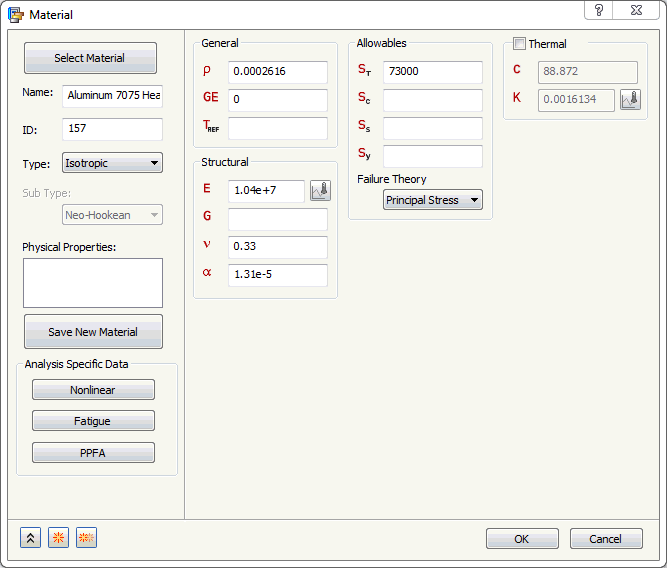
- 닫기, 확인을 차례로 클릭합니다.
요소 특성 정의
- 모델 트리의 이상화에서 솔리드 및 쉘 등 표준 범주 아래의 기존 정의를 확인합니다. 아래는 기존 정의의 예인 솔리드 1입니다.
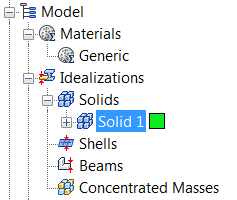
기존 정의가 있는 경우 마우스 오른쪽 버튼으로 를 클릭합니다. 이렇게 하면 원치 않는 재료가 부품 메쉬에 나타나거나 해석에 포함되는 일이 발생하지 않습니다.
- 모델 트리에서 마우스 오른쪽 버튼으로 를 클릭합니다.
- 유형 드롭다운 메뉴에서 솔리드 요소를 선택합니다.
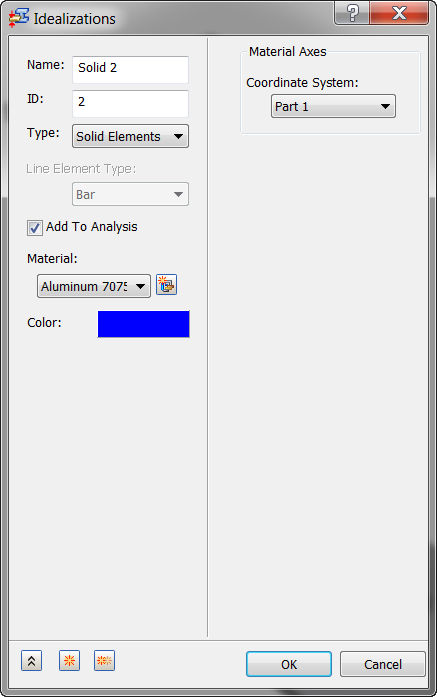
- 재료가 Aluminum 7075 Heat Treated (T6) Wrought로 설정되어 있는지 확인합니다.
- 확인을 클릭합니다.
메쉬 정의
- 메쉬 모델을 마우스 오른쪽 버튼으로 클릭하고 편집을 선택합니다.
- 요소 크기를 0.25로 변경합니다.
- 요소 순서가 포물선형으로 설정되어 있는지 확인합니다.
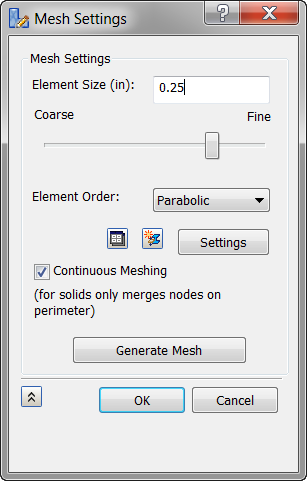 이렇게 설정하면 프로덕션 실행에 "잘못된" 메쉬가 생성됩니다. 이 메쉬는 모달 주파수 응답을 보여 주는 예로 사용됩니다. 일반적으로 메쉬는 상세하게 표시됩니다.
- 확인을 클릭합니다.