Tworzy pusty obszar poza wybranymi obiektami tekstu lub tekstu wielowierszowego.
TEXTMASK ukrywa obiekty przez utworzenie obiektu maskującego za wybranym tekstem lub tekstem wielowierszowym. Obiekt maskujący jest odsunięty od tekstu o określoną wartość.
Obiekty tekstowe są grupowane z obiektami maskującymi, co powoduje, że są one przesuwane, kopiowane i wymazywane razem. Aby zaktualizować maskę po edycji tekstu, uruchom polecenie TEXTMASK ponownie i wybierz element tekstu, który ma zostać zaktualizowany. Poprzedni obiekt maskujący zostanie usunięty i zostanie utworzony nowy. Polecenie towarzyszące TEXTUNMASK usuwa maski z tekstu.
Opcje
| Wipeout | Tworzy obiekt maskowania z prostokątną ramką wyświetlaną w kolorze tła grafiki. |
| 3dface | Tworzy trójwymiarowy obiekt powierzchni. |
| Solid | Tworzy obiekt bryłowy 2D w określonym kolorze. |
Przykryj
Obiekt przykrywający jest niestandardowym obiektem utworzonym przez narzędzie PRZYKRYJ. Obiekt przykrywający ma właściwości podobne do obrazu, dlatego jego wymagania do druku są takie same. Do drukowania potrzebny jest ploter rastrowy ze sterownikiem obsługującym technologię ADI 4.3 lub systemowym sterownikiem drukarki. Maskowanie nie jest poprawnie drukowane, jeśli podczas drukowania zostanie użyta opcja Ukryj linie. Jedną z korzyści płynących z używania maski Przykryj polega na tym, że na wydruku znajduje się dokładnie to, co widać na ekranie.
3wPow
Wszystkie krawędzie powierzchni 3D utworzonej przez polecenie TEXTMASK są niewidoczne. Opcja ta przydaje się, jeśli użytkownik nie dysponuje ploterem rastrowym. Aby uzyskać efekt maski, podczas drukowania trzeba użyć opcji Ukryj linie. Za pomocą tej opcji maskowany tekst nie będzie wyglądał jak maskowany na ekranie.
Bryła
W przypadku użycia tej opcji maskowany tekst wygląda jak maskowany w obszarze rysunku. Ponadto maskę można pokolorować, aby wyróżnić tekst. Maskowanie nie jest poprawnie drukowane, jeśli podczas drukowania zostanie użyta opcja Ukryj linie.
Przykład
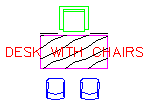
Tekst nad liniami:
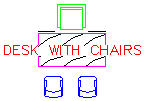
Maskowany tekst nad liniami:
Plik
textmask.lsp