Ikony w przeglądarce
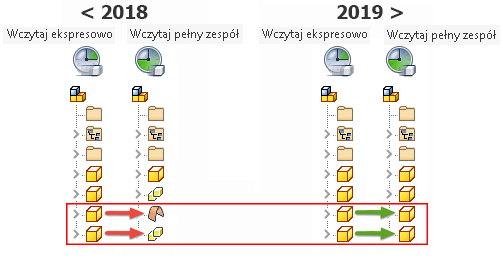
Ikony w trybie ekspresowym i pełnym są dostosowywane tak, aby upodobnić sposób wyświetlania między tymi środowiskami. Poniżej wyjaśniono sposób wyświetlania ikon w wersji 2018 i starszych wersjach, a następnie pokazano, jak będą one wyświetlane w wersji 2019 i nowszych.
Legenda
 Tryb ekspresowy, lewa kolumna;
  Tryb pełny, prawa kolumna
Ikony Bryła, Powierzchnia i Część wielobryłowa w trybie pełnym
W wersji 2018 i starszych w trybie ekspresowym komponenty typu bryła, powierzchnia i część wielobryłowa były wyświetlane za pomocą standardowych ikon części. Po przełączeniu na tryb pełny ikony zmieniały się tak, aby były wyświetlane jako komponent typu bryła, powierzchnia lub część wielobryłowa.
W wersji 2019 i nowszych komponenty te są wyświetlane z tą samą ikoną w przeglądarce w trybie pełnym i w trybie ekspresowym.
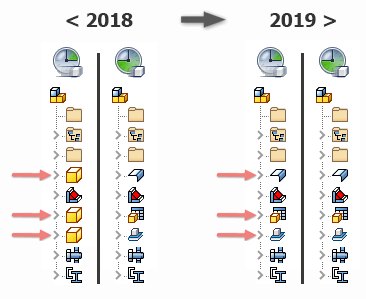
Ikony Konstrukcja blachowa, iPart i Content Center w trybie ekspresowym
W wersji 2018 i wcześniejszych w trybie ekspresowym komponenty typu Konstrukcja blachowa, komponenty biblioteki Content Center oraz części iPart były wyświetlane ze standardową ikoną części.
W wersji 2019 i nowszych komponenty te są wyświetlane z tą samą ikoną w trybie ekspresowym i w trybie pełnym.
Tryb Express
Możliwość rozwiązywania plików podczas otwierania zespołu jest teraz dostępna w trybie ekspresowym.
Ulepszenie CUTDETAIL w Generatorze ram
Wcześniej wartości generowane z użyciem polecenia Utnij/Wydłuż w celu przycięcia kątów na elementach ramy nie były dostępne na karcie iProperties/Niestandardowe. Ponadto parametr G_L Generatora ram nie zawsze zapewniał poprawne długości.
Problem tych ograniczeń został już rozwiązany. W programie Inventor 2019:
- Parametr G_L Generatora ram niezawodnie zapewnia poprawne długości.
- Wartości generowane w wyniku zastosowania polecenia Utnij/Wydłuż w celu przycięcia kątów są wyświetlane na karcie iProperties/Niestandardowe jako CUTDETAIL1, CUTDETAIL2 itd. i mogą być zawarte w zestawieniu komponentów oraz na liście części.
 panel Aktualizacja Przebuduj wszystko.
 Pomysł zgłoszony na forum Inventor® Ideas
Aby uzyskać więcej informacji, zobacz temat Komponenty generatora ram w zestawieniach komponentów i listach wycięć.