Zgodność operacyjna
AnyCAD dla Solid Edge
Obecnie można importować pliki Solid Edge z możliwością konwersji lub utworzenia odniesienia AnyCAD. Importowanie pliku Solid Edge jako modelu odniesienia AnyCAD zapewnia zachowanie łącza do wybranego pliku, co umożliwia monitorowanie i aktualizowanie w przypadku zmian modelu.
Aby zautomatyzować import wielu plików Solid Edge, można również użyć Harmonogramu zadań.
 Pomysł zgłoszony na forum Inventor® Ideas
Aby uzyskać więcej informacji na temat AnyCAD, zobacz tematy:
Części
Definicja na podstawie modelu

- Stan swobodny
- Pole tolerancji
- Statystyczna
- Płaszczyzna styczna
- Nierównomiernie rozmieszczone
Skala opisu została dodana do rozwinięcia blachy w konstrukcji blachowej.
Szkic
Rzutuj geometrię domyślnie jako geometrię konstrukcyjną
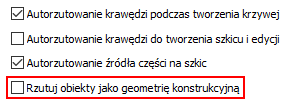
Rzutowanie geometrii jako geometrii konstrukcyjnej można określić jako domyślne zachowanie za pomocą nowego ustawienia w oknie dialogowym Opcje aplikacji na karcie Szkic: Rzutuj obiekty jako geometrię konstrukcyjną. Gdy ta opcja jest wybrana, nie trzeba ciągle włączać polecenia Konstrukcja podczas tworzenia geometrii szkicu. Gdy to nowe ustawienie jest zaznaczone, geometria jest rzutowana za każdym razem jako geometria konstrukcyjna. Domyślnie ta opcja jest niezaznaczona. panel Format Konstrukcja
  . Na przykład, jeśli ustawienia w Opcjach aplikacji, na karcie Szkic Rzutuj obiekty jako geometrię konstrukcyjną jest wyłączone, należy nadal używać przełącznika , aby sterować tworzeniem geometrii konstrukcyjnej.
Pomysł zgłoszony na forum Inventor® Ideas
Aby uzyskać więcej informacji na temat opcji aplikacji szkicowania, zobacz temat Karta Szkic - odniesienie.
Aby uzyskać więcej informacji na temat przełączania między szkicem a geometrią konstrukcyjną, zobacz temat Praca z użyciem szkiców.
Automatyczne rzutowanie geometrii podczas wymiarowania szkicu lub stosowaniu do niego wiązań
Poprzednio, po dodaniu wymiarów lub wiązań do geometrii szkicu z osią konstrukcyjną lub punktem konstrukcyjnym, należało użyć polecenia Rzutuj geometrię, aby najpierw rzutować wybraną oś konstrukcyjną lub punkt konstrukcyjny.
Teraz, gdy użytkownik wybierze oś lub punkt poza wymiarowanym lub wiązanym szkicem, wybrana oś konstrukcyjna lub punkt konstrukcyjny są rzutowane automatycznie podczas dodawania wymiarów lub wiązań.
Pomysł zgłoszony na forum Inventor® Ideas
Aby uzyskać więcej informacji, zobacz temat Rzutowanie geometrii na szkic 2D.
Zespoły
Opis 3D dla zespołów
Dodano nową kartę Opis do wstążki w środowisku zespołu. Nowa karta zawiera polecenia umożliwiające dodawanie wymiarów, uwag i innych informacji do zespołu.
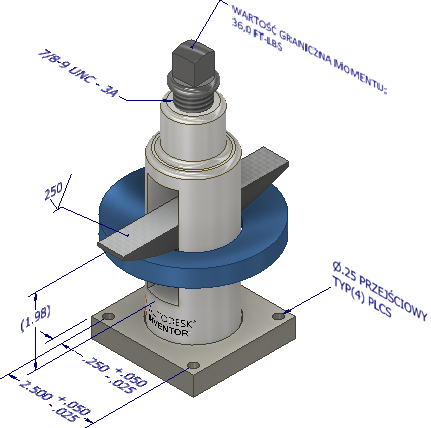
Nową funkcję możesz wypróbować w ćwiczeniach z przewodnikiem Opisywanie 3D zespołu.
Więcej informacji znajduje się w temacie Opis 3D.
Harmonogram zadań > Zespoły powłoki
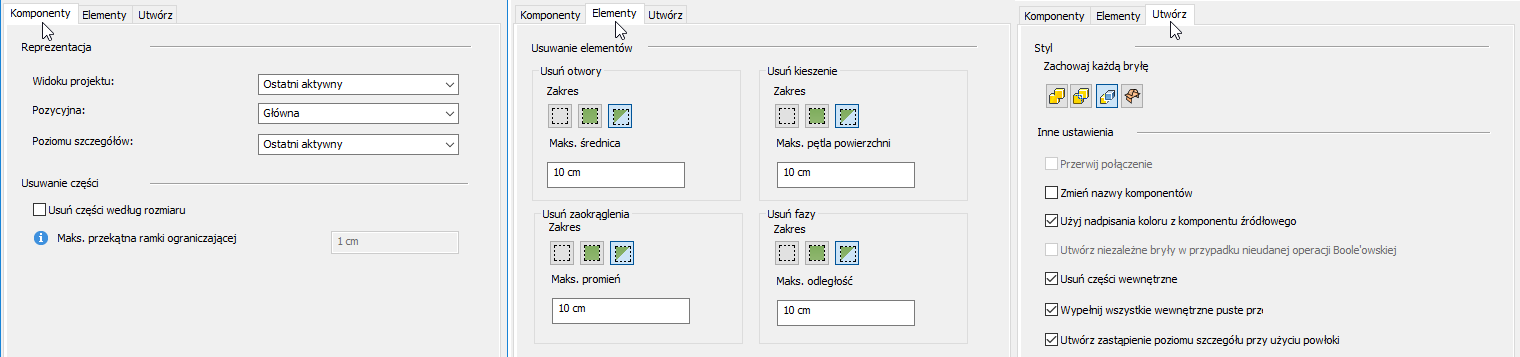
Zadanie Powłoka zawiera teraz nową funkcję powłoki wprowadzoną w wersji 2018. Po kliknięciu Opcje okno dialogowe Powłoka zawiera teraz trzy karty.
- Karta Komponenty zawiera informacje na poziomie dokumentu, takie jak reprezentacje i usuwanie komponentów według wielkości.
- Karta Elementy zawiera opcje umożliwiające łatwe definiowanie elementów do usunięcia z części powłoki. Można zachować określone typy elementów, usunąć je lub usunąć na podstawie zakresu wartości.
- Karta Utwórz zawiera informacje dotyczące pliku, stylu powłoki i innych ustawień.
Zalety nowego procesu roboczego:
- Usuwanie części według rozmiaru przez określenie maks. przekątnej ramki ograniczającej.
- Wysoki poziom kontroli nad usuwaniem otworów, kieszeni, zaokrągleń i fazowań. Można wybrać zachowanie, usunięcie wszystkich lub usunięcie w określonym zakresie rozmiarów.
Aby uzyskać więcej informacji, zobacz temat Zespoły powłoki w Harmonogramie zadań.
Ulepszenia miniatury zestawienia komponentów
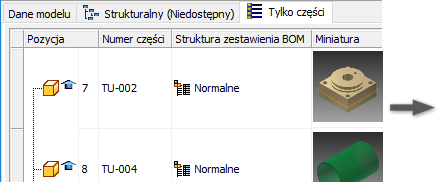
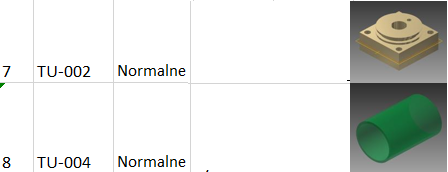
Obrazy miniatury są teraz eksportowane wraz z innymi informacjami w oknie dialogowym Zestawienie komponentów.
Aby można było wyeksportować miniatury do pliku zewnętrznego, kolumna Miniatury musi być zawarta jako kolumna w oknie dialogowym Zestawienie komponentów.
Przykład:
| Inventor | Excel |
|
|
Pomysł zgłoszony na forum Inventor® Ideas
Aby uzyskać więcej informacji na temat eksportowania zestawienia komponentów, patrz: Eksportowanie zestawienia komponentów do pliku zewnętrznego.
Ulepszenia dodawania uczestników i ściegu spoiny
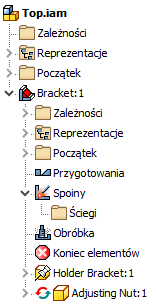
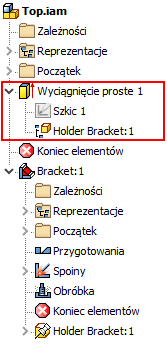
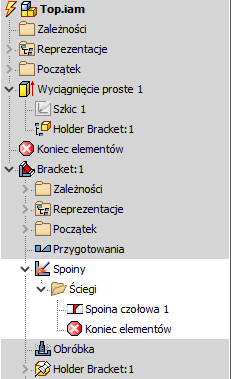
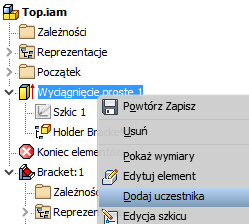
Użytkownik może teraz wybrać ścieg spoiny z podzespołu, aby dodać jako uczestnika w elemencie zespołu w zespole najwyższego poziomu podczas dodawania ściegu spoiny po utworzeniu elementu zespołu.
| 1. Otwórz zespół z podzespołu konstrukcji spawanej, który nie ma ściegów spoin. | 2. Utwórz element w zespole najwyższego poziomu. | 3. Uaktywnij podzespół i utwórz ścieg spoiny. | 4. Kliknij prawym przyciskiem myszy element utworzony w zespole najwyższego poziomu, a następnie wybierz polecenie Dodaj uczestnika. | 5. Rozwiń węzeł spoiny w podzespole i wybierz folder Ściegi w przeglądarce lub wybierz ścieg spoiny w oknie graficznym, aby dodać ścieg spoiny jako uczestnika zespołu najwyższego poziomu (NOWOŚĆ). | |
|
|
|
|

|
|
- W przypadku powiązania komponentu w zespole na jednej osi w celu naszkicowania geometrii na innej osi komponent zostanie teraz umieszczony na punkcie na osi leżącym najbliżej punktu wyboru potrzebnego do utrzymania wiązań na komponencie. Poprzednio komponent mógł być umieszczony na zewnątrz okna graficznego.
Aby uzyskać więcej informacji na temat wiązań zespołu, zobacz temat Wiązania zespołu.
Aby uzyskać więcej informacji na temat wiązań szkicu, zobacz temat Wiązania szkicu.
Rysunki
Aktualizacje widoku rysunku pojawiają się teraz szybciej z powodu zmiany sposobu przetwarzania edycji widoku. W odpowiedzi na zmiany w modelu 3D widoki rysunku aktualizują tylko część widoku, która została zmieniona.
Informacje ogólne
Ulepszenia zwiększające wydajność pracy iLogic
Proces roboczy nowych, rozbudowanych zdarzeń aktywujących
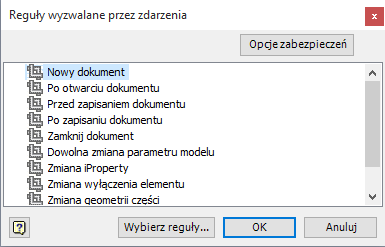
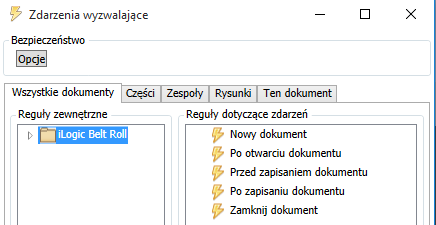
- Reguły zdefiniowane w obszarze Katalogi zewnętrznych reguł w oknie dialogowym Konfiguracja iLogic są wyświetlane w obszarze Reguły zewnętrzne nowym oknie dialogowym Zdarzenia wyzwolenia procedur.
- Szybko przypisz zewnętrzne zdarzenia wyzwolenia procedur do wielu typów plików. Wybierz kartę, a następnie przeciągnij i upuść regułę w polu Reguły zewnętrzne do zdarzenia.
- Użyj kart Części, Zespoły, Rysunki, aby zarządzać regułami dotyczącymi określonych typów dokumentów.
- Użyj nowego pliku RulesOnEvents.xml, aby zarządzać regułami zewnętrznymi.
- RulesOnEvents.xml przechowuje zewnętrzne wyzwalacze dla Wszystkich dokumentów, Części, Zespołów i Rysunków.
Uwaga: Wyzwalacze dla bieżącego dokumentu (karta Ten dokument) nadal są zapisywane w bieżącym dokumencie.
- Plik RulesOnEvents.xml znajduje się w pierwszym zewnętrznym katalogu reguł określonym w oknie dialogowym Konfiguracja iLogic.
- Można go udostępniać na dysku sieciowym.
- RulesOnEvents.xml przechowuje zewnętrzne wyzwalacze dla Wszystkich dokumentów, Części, Zespołów i Rysunków.
 . Ten przycisk jest wyświetlany tylko w oknie dialogowym Zdarzenia wyzwolenia procedur, gdy katalogi zewnętrzne nie są zdefiniowane.
| Zapisany | R2018.1 |
|
|
Aby uzyskać więcej informacji na temat zdarzeń wyzwolenia procedur, zobacz temat Praca ze zdarzeniami wyzwolenia procedur w iLogic.
Nazwę programu Exchange App Manager zmieniono na Autodesk App Manager
Dostęp do programu Autodesk App Manager można uzyskać ze wstążki: karta Narzędzia panel Opcje Autodesk App Manager.

Aby uzyskać więcej informacji na temat programów Autodesk App Manager i Autodesk App Store, patrz: Informacje o programie Autodesk App Manager.
Inne ogólne ulepszenia
- Po zamknięciu pliku części lub zespołu, w którym nie wprowadzono żadnych zmian w środowisku analizy naprężeń, nie jest już wyświetlane pytanie, czy zapisać zmiany przed zamknięciem.
- Problem z wydajnością wczytywania danych gwintu/otworu został rozwiązany. Obecnie program Inventor odczytuje arkusz kalkulacyjny programu Excel z danymi gwintu lub otworu bez uruchamiania programu Excel.
Ostrzeżenie: Poprzednio klientom zalecano dodanie zmiennej środowiskowej UseLibXL=1, aby rozwiązać problemy z wydajnością wczytywania danych gwintu/otworu. Zmienna środowiskowa UseLibXL=1 może pozostać be zmian, jeżeli jest już używana (lub, jeśli nie jest jeszcze stosowana, można dodać UseLibXL=1 jako zmienną środowiskową), ponieważ może ona nadal prowadzić do poprawy wydajności procesów roboczych powiązanych z częściami iPart/zespołami iAssembly.
- Tworzony jest nowy temat pomocy pozwalający wyjaśnić Wymagania zapisywania i wypisywania w programie Inventor. Ten temat będzie aktualizowany w sposób ciągły w miarę oznaczania dodatkowych procesów roboczych.
Aby uzyskać więcej informacji na temat analizy naprężeń, zobacz temat Analiza naprężeń.