Program Inventor 2017 R2 zawiera ulepszenia zwiększające produktywność wybrane przez jego użytkowników z całego świata. Wprowadzono ponad 40 ulepszeń w zakresie szkicowania, modelowania części i zespołów, automatyzacji projektowania, rysunków, współdziałania i prezentacji, aby umożliwić szybkie tworzenie znakomitych produktów.
Ogólne
Udoskonalenia dokładności polecenia Zmierz
Ulepszenie wizualne: Jest teraz wyświetlany znacznik wyboru  obok domyślnej wartości Zmierz odległość, kąt, obwód i pole
  Dokładność, gdy uzyskuje się dostęp do listy po raz pierwszy w pliku. Poprzednio znacznik wyboru był wyświetlany tylko po dokonaniu wyboru.
Zaznaczona wartość dokładności pomiaru jest teraz zachowywana pomiędzy sesjami we wszystkich plikach. Należy wybrać inną wartość dokładności pomiaru, aby zmienić domyślną wartość pomiędzy sesjami. Poprzednio po zmianie wartości dokładności pomiaru w istniejących plikach zmiany nie były zachowywane po zapisaniu, zamknięciu i ponownym otwarciu pliku.
Aby uzyskać więcej informacji, zobacz temat Mierzenie odległości, kąta, obwodu lub pola w modelu.
Ulepszenia w oknie dialogowym Projekty (niedostępne w programie Inventor LT)
- Dostęp do okna dialogowego Konfiguruj bibliotekę został uproszczony z 2 kliknięć do 1. Przycisk listy rozwijanej zawierającej tylko jeden element został usunięty.
- Rozmiar kreatora projektu programu Inventor, który jest wyświetlany podczas tworzenia pliku projektu (.ipj), można teraz zmieniać.
Ulepszenie przeglądarki modelu
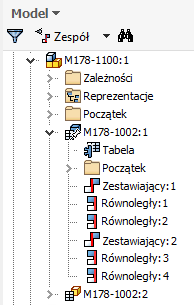
W przeglądarce modelu we wszystkich środowiskach linie są teraz wyświetlane w hierarchii, aby:
- Pokazać większą różnicę pomiędzy stanem rozwiniętym i zwiniętym.
- Pomóc skupić uwagę na zawartości i elementach.
- Ułatwić nawigację w hierarchii.
Ulepszenia procesu roboczego
- Szkice części/zespołu/rozwinięcia blachy zachowują teraz właściwości określone w oknie dialogowym Właściwości geometrii (np. typ linii, skala, kolor i szerokość linii) po wyeksportowaniu jako plik DWG programu AutoCAD.
- Można wybrać wyświetlanie lub ukrycie minipaska narzędzi podczas uzyskiwania dostępu do jednego z następujących poleceń: Wyciągnięcie proste, Obrót, Zaokrąglanie, Skorupa, Pochylenie ściany, Fazowanie i Połączenie. Te okna dialogowe zawierają minipasek narzędzi, który jest wyświetlany obok okna dialogowego. Opcje dostępne na tych minipaskach narzędzi są identyczne jak w oknie dialogowym. Aby zmaksymalizować wielkość obszaru graficznego, można użyć nowego polecenia na panelu Widok panel Interfejs użytkownika
Minipasek narzędzi, aby wyłączyć wyświetlanie tych minipasków narzędzi.
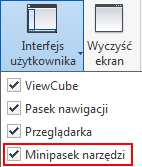
Aby uzyskać więcej informacji, zobacz temat Minipasek narzędzi.
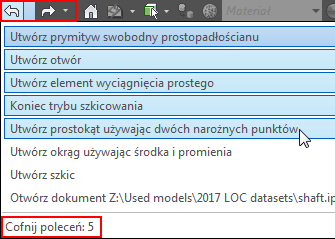
- Teraz można łatwo skoczyć do tyłu i do przodu do innego punktu w czasie. Historia cofania i odtwarzania jest teraz wyświetlana w nowych menu rozwijanych Cofnij/Odtwórz. Kliknij strzałkę listy rozwijanej i wybierz z listy operacje, które chcesz cofnąć lub odtworzyć.
Części
Nowe opcje menu kontekstowego dla poleceń Utwórz część i Utwórz komponenty
W przeglądarce lub w oknie graficznym w pliku części:
- Utwórz część: Zaznacz co najmniej jeden blok szkicu, korpus bryłowy lub korpus powierzchniowy i z menu kontekstowego wybierz polecenie Utwórz część.
- Utwórz komponenty: Zaznacz co najmniej jeden blok szkicu albo co najmniej jedną bryłę i z menu kontekstowego wybierz polecenie Utwórz komponenty.
Aby uzyskać więcej informacji na temat polecenia Utwórz część, zobacz temat Tworzenie części na podstawie układu.
Aby uzyskać więcej informacji na temat polecenia Utwórz komponenty, zobacz temat Tworzenie komponentów na podstawie układu.
Automatyzacja wyboru wszystkich powierzchni lub krawędzi stycznych do wcześniej wybranych powierzchni lub krawędzi
Teraz można szybko utworzyć zbiór wskazań wszystkich powierzchni lub krawędzi stycznych do siebie. W oknie graficznym:
- Kliknij dwukrotnie lewym przyciskiem myszy powierzchnię lub krawędź.
- Wybierz co najmniej jedną powierzchnię albo co najmniej jedną krawędź, kliknij prawym przyciskiem myszy i z menu kontekstowego wybierz opcję Wybierz styczności.
Uwaga: Naciśnij i przytrzymaj klawisz CTRL, aby wybrać więcej niż jedną powierzchnię lub krawędź.
Lub
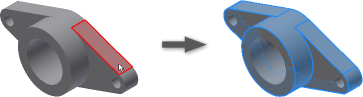
Przykład wybierania powierzchni stycznych: Kliknij powierzchnię prawym przyciskiem myszy i wybierz opcję Wybierz styczności LUB dwukrotnie kliknij powierzchnię lewym przyciskiem myszy. Wynik: Zostaną wybrane wszystkie powierzchnie styczne.
Przykłady użycia
- Można użyć zbioru wskazań powierzchni stycznych, aby:
- Usunąć zbiór wskazań za pomocą polecenia Usuń powierzchnie.
- Przypisać wygląd do zbioru wskazań.
- Dodać grubość do powierzchni lub usunąć ją z nich albo utworzyć powierzchnię odsunięcia z powierzchni części za pomocą polecenia Pogrubienie/Odsunięcie.
- Można użyć zbioru wskazań krawędzi stycznych, aby:
- Zaokrąglić lub sfazować wstępnie wybrane krawędzie.
- Przejrzeć lub sprawdzić warunki styczności lub zamknięte pętle.
Aby uzyskać więcej informacji, zobacz temat Polecenie Wybierz — odniesienie
 Pomysł zgłoszony na forum Inventor® Ideas

Ulepszenia dotyczące formatu eksportu tabelek zmian i list części do programu Excel
- Można teraz wybrać plik szablonu programu Excel (.xlsm) z makrami podczas eksportowania. Makra są zachowywane w wyeksportowanym pliku programu Excel.

Aby uzyskać więcej informacji na temat wybierania szablonu programu Excel do wyeksportowania, zobacz temat Opcje eksportu do programu Microsoft Excel — odniesienie.
- Można teraz eksportować tabelki zmian i listy części do pliku programu Excel z obsługą makr (.xlsm). Następujące typy plików programu Excel są teraz obsługiwane w przypadku eksportowania listy części lub tabelki zmian: *.xltm;*.xlsx;*.xlsm;*.xlt;*.xls.
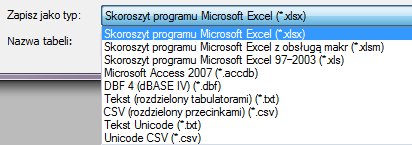
Aby uzyskać więcej informacji na temat eksportowania tabelki zmian lub listy części, zobacz tematy Eksportuj listę części, Eksportuj tabelę — odniesienie.
Zespoły (niedostępne w programie Inventor LT)
Opcje odbijania i kopiowania zespołu pozwalające uwzględnić lub wykluczyć zależności
Poprzednio zależności były automatycznie stosowane do odbitych lub skopiowanych komponentów. Nowe opcje pozwalają zdecydować, czy zależności mają zostać uwzględnione w operacji.
- Okno dialogowe Odbij komponenty: Odbij zależności Jeśli pole wyboru jest zaznaczone, zależności istniejące między komponentami źródłowymi są stosowane w odniesieniu do odbitych komponentów. Aby wykluczyć zależności, usuń zaznaczenie pola wyboru.
- Okno dialogowe Kopiuj komponenty: Kopiuj zależności Jeśli pole wyboru jest zaznaczone, zależności istniejące między komponentami źródłowymi są stosowane w odniesieniu do skopiowanych komponentów. Aby wykluczyć zależności, usuń zaznaczenie pola wyboru.
Aby uzyskać więcej informacji na temat tworzenia lustrzanego odbicia zespołu, zobacz temat Tworzenie lustrzanego odbicia komponentów zespołu.
Aby uzyskać więcej informacji na temat kopiowania zespołu, zobacz temat Kopiowanie komponentów zespołu.
Pomysł zgłoszony na forum Inventor® Ideas
Opcja odbijania i kopiowania zespołu pozwalająca unieruchomić wynikowe komponenty
Nowa opcja Unieruchom nowe komponenty w oknie dialogowym Odbij komponenty/Kopiuj komponenty automatycznie unieruchamia wynikowe odbite lub skopiowane komponenty:
Aby uzyskać więcej informacji na temat tworzenia lustrzanego odbicia zespołu, zobacz temat Tworzenie lustrzanego odbicia komponentów zespołu.
Aby uzyskać więcej informacji na temat kopiowania zespołu, zobacz temat Kopiowanie komponentów zespołu.
Pomysł zgłoszony na forum Inventor® Ideas
Dodatkowe ulepszenia zespołu
- Istnieje teraz możliwość szybkiego wybrania z listy dostępnych początkowych płaszczyzn konstrukcyjnych w oknie dialogowym Odbij komponenty w środowisku zespołu. Nie ma potrzeby lokalizowania płaszczyzny konstrukcyjnej i rozwijania węzła w przeglądarce, aby ją wybrać. Można dokonać wyboru bezpośrednio w oknie dialogowym Odbij komponenty w w środowisku zespołu (niedostępne w programie Inventor LT).
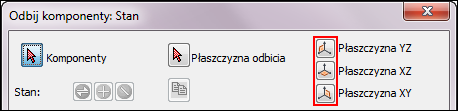
Aby uzyskać więcej informacji na temat tworzenia lustrzanego odbicia zespołu, zobacz temat Tworzenie lustrzanego odbicia komponentów zespołu.
- Istnieje teraz możliwość otwarcia wielu plików z poziomu zestawienia komponentów. Wybierz co najmniej jeden komponent, kliknij prawym przyciskiem myszy i wybierz opcję Otwórz: wszystkie wybrane komponenty zostaną otwarte w nowych, osobnych kartach (niedostępne w programie Inventor LT).
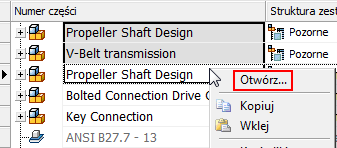
Aby uzyskać więcej informacji, zobacz temat Praca z zestawieniem komponentów.
Współdziałanie
Szybkie dostosowywanie właściwości importowanych plików CAD za pomocą nowego narzędzia odwzorowania właściwości
Używając nowego narzędzia Odwzorowanie właściwości dla importowanych danych CAD, można łatwo odwzorować właściwości z programów CATIA, Pro/Engineer i Creo Parametric, NX, STEP oraz SolidWorks na standardowe właściwości programu Inventor.
Nowe narzędzie odwzorowania właściwości zastępuje ręczne, bezpośrednie modyfikowanie plików danych projektowych XML programów CATIA, Pro/Engineer i Creo Parametric, NX, STEP oraz SolidWorks.
Public Public Documents Autodesk Inventor [wersja] Design Data Import Properties.
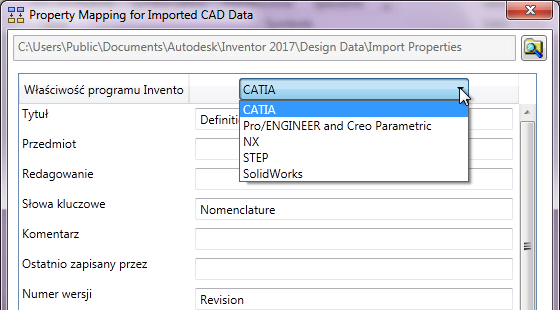
Dostęp do nowego narzędzia Odwzorowanie właściwości dla importowanych danych CAD można uzyskać w następujący sposób:
- Przycisk Odwzorowanie właściwości znajdujący się w dolnej części okna dialogowego Importuj. Przycisk ten jest dostępny tylko w przypadku importowania plików programów CATIA, Creo, NX, STEP lub SolidWorks do pliku zespołu.
- Menu Start Programy Autodesk Inventor 2017 Narzędzia.
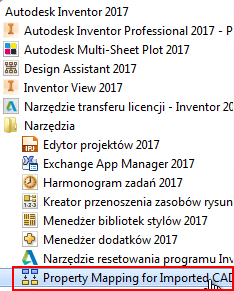
Aby uzyskać więcej informacji, zobacz temat Odwzorowywanie właściwości z zaimportowanych danych CAD na standardowe właściwości programu Inventor.
Ulepszenie tworzenia odniesienia do modelu dotyczące listy części i zestawienia komponentów (BOM) (niedostępne w programie Inventor LT)
Teraz można otworzyć zespół najwyższego poziomu skojarzonego odniesienia lub części pozornej z poziomu listy części lub zestawienia komponentów. Kliknij prawym przyciskiem myszy wiersz listy części lub zestawienia komponentów, który zawiera skojarzone odniesienie lub część pozorną, a następnie wybierz polecenie Otwórz. Otwarty zostanie zespół najwyższego poziomu zawierający odniesienie do skojarzonego odniesienia AnyCAD lub części pozornej.
Aby uzyskać więcej informacji, zobacz temat Informacje o importowaniu plików z innych systemów CAD.
Podkład DWG teraz w pełni obsługuje geometrię programu AutoCAD Mechanical
- Można teraz użyć polecenia Zorientuj w stosunku do podkładu DWG, aby zmienić punkt wstawienia geometrii programu AutoCAD Mechanical. Przeniesiona geometria zachowuje skojarzenie z modelem programu AutoCAD Mechanical.
- Wiązania można teraz dodawać do geometrii podkładu DWG programu AutoCAD Mechanical w środowisku zespołu.
Więcej informacji na temat skojarzonych plików DWG zawierają tematy:
- Korzystanie ze skojarzonych plików DWG w pliku części i zespołu.
- Tworzenie modeli 3D programu Inventor na podstawie układów podkładów 2D DWG.
Obsługa siatki na potrzeby eksportu do formatu DWF
Można teraz eksportować geometrię siatki w formacie DWF. Otwórz model siatki, np. plik .stl lub .obj, a następnie wybierz polecenie Eksportuj do DWF.
Ulepszone możliwości publikowania zawartości BIM za pomocą usługi Configurator 360
Dodano proces roboczy, który pomaga przygotować zespoły w programie Inventor do użycia w usłudze Configurator 360. Modele w usłudze Configurator mogą być udostępniane i używane na żądanie przez klientów wykorzystujących technologię BIM i pracujących w sektorze architektury, inżynierii i budownictwa.
iLogic (niedostępne w programie Inventor LT)
Ulepszenia pola danych wejściowych iLogic
Rozmiar pola wprowadzania danych iLogic w oknie dialogowym InputListBox jest teraz zmieniany automatycznie, aby dopasować szerokość do najdłuższego ciągu wejściowego.
Pomysł zgłoszony na forum Inventor® Ideas
Ulepszenia okna dialogowego Edycja reguły
- Użyj nowej opcji Zapisz, aby zapisać pracę w razie potrzeby podczas sesji edycji bez uruchamiania reguły.
- Przycisk OK został zastąpiony opcją Zapisz i uruchom: Umożliwia ona zapisanie i uruchomienie nowej lub zaktualizowanej reguły i zamknięcie okna dialogowego, jeśli została pomyślnie wykonana. Ta opcja jest wyłączona, jeśli formularz jest wyłączony.
Aby uzyskać więcej informacji, zobacz temat Praca z regułami w rozszerzeniu iLogic.
Rysunki
Możliwość zmiany kolejności dołączonych numerów pozycji dzięki nowej opcji menu kontekstowego Sortuj numery pozycji (niedostępne w programie Inventor LT)
Teraz można zmienić kolejność dołączonych numerów pozycji według ich wartości. Najpierw dołącz numery pozycji za pomocą opcji menu kontekstowego Dołącz numer pozycji z listy. Następnie, po zamknięciu okna dialogowego Dołącz numer pozycji, kliknij prawym przyciskiem myszy numer pozycji i wybierz polecenie Sortuj numery pozycji. Kolejność wartości jest zmieniana automatycznie.
- Kolejność dołączonych liczbowych numerów pozycji jest ustawiana od najmniejszej do największej.
- Kolejność dołączonych alfabetycznych numerów pozycji jest ustawiana od A do Z.
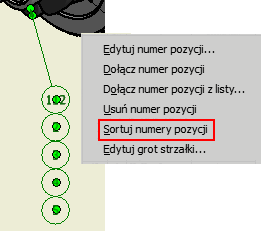
Więcej informacji znajduje się w temacie Edycja numerów pozycji.
Pomysł zgłoszony na forum Inventor® Ideas
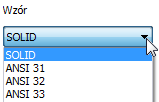
Możliwość wyboru wzoru kreskowania PEŁNY
W oknie dialogowym Edytor stylów i standardów jako dostępny wzór została dodana opcja PEŁNY. Ta opcja umożliwia ustawienie domyślnego wzoru kreskowania PEŁNY dla stylów Kreskowanie i Naprawa ściegu spoiny.
Domyślnie kolor wypełnienia opcji PEŁNY to czarny. Można zmienić domyślny kolor na preferowany, zmieniając Wygląd (kolor) obiektu Kreskowanie Styl warstwy Kreskowanie w oknie dialogowym Edytor stylów i standardów.

Można również ręcznie nadpisać domyślny wzór kreskowania lub kolor domyślny w oknie dialogowym Wypełnienie kreskowaniem/kolorem.
Przykład wypełnienia wzorem kreskowania PEŁNY w widoku 2D.
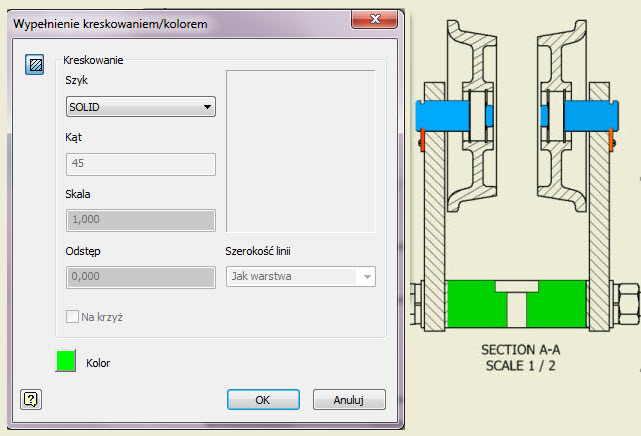
Aby uzyskać więcej informacji na temat dodawania i edytowania wzoru kreskowania, zobacz temat Dodawanie i edytowanie kreskowania/wypełnienia kolorem do szkiców rysunków.
Aby uzyskać ogólne informacje na temat tworzenia stylów domyślnych, zapoznaj się z tematem Edytor stylów i standardów — style wartości domyślnych obiektów — odniesienie.
Pomysł zgłoszony na forum Inventor® Ideas
Udoskonalenia odraczania aktualizacji na rysunku
Podczas otwierania rysunku, w którym ustawiono odraczanie aktualizacji, można teraz wybrać z listy i określić preferencje dotyczące częstotliwości wyświetlania komunikatu: Aktualizacje rysunku są odroczone. Zmień stan odroczenia, aby zaktualizować widoki rysunku i skojarzyć dodane opisy.
- Zawsze wyświetlaj ten komunikat.
- Wyświetlaj tylko raz podczas operacji.
- Nie wyświetlaj ponownie podczas tej sesji.
- Nigdy nie wyświetlaj tego komunikatu.
Ten komunikat o odroczeniu aktualizacji jest również wyświetlany:
- W etykiecie narzędzia po umieszczeniu wskaźnika myszy nad ikoną stanu przeglądarki odroczonego rysunku otwartego w programie Inventor.
- W etykiecie narzędzia po wybraniu opcji Odrocz aktualizacje w oknie dialogowym Ustawienia dokumentu.
Aby uzyskać więcej informacji, zobacz temat Praca z automatycznymi aktualizacjami rysunku.
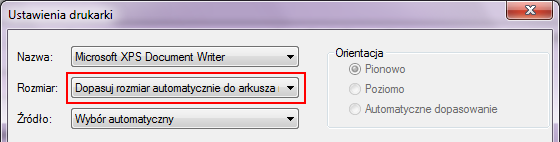
Oszczędzanie czasu drukowania wielu rysunków za pomocą opcji Dopasuj rozmiar automatycznie do arkusza rysunkowego
Nowa opcja Dopasuj rozmiar automatycznie do arkusza rysunkowego w oknie dialogowym Ustawienia drukarki Harmonogramu zadań umożliwia drukowanie wsadowe wielu plików rysunków (.idw/.dwg) mających ustawione różne rozmiary i orientacje arkuszy. Ta nowa opcja umożliwia automatyczne wybranie odpowiedniego rozmiaru i orientacji papieru zgodnie z ustawieniem arkusza rysunkowego.
To ustawienie jest dostępne tylko wtedy, gdy pliki w oknie Drukuj pliki Harmonogramu zadań są plikami rysunków (.idw/.dwg).
|
-------------- Podsumowanie zadania- --------------- To zadanie przeanalizowało 1 plik, z których 1 plik wygenerował błąd.\n Błędy wystąpiły w następującej kolejności: C:\Users\itools\Desktop\New folder\80-110.dwg--Drukarka nie obsługuje wyznaczonego rozmiaru papieru. Nie można przetworzyć poprawnych danych wyjściowych na dokładnym rozmiarze arkusza. ------------------------------------------- |
Aby uzyskać więcej informacji, zobacz temat Drukowanie za pomocą Harmonogramu zadań.
Wyrównanie wielu znaczników środka na rysunku do wybranej krawędzi
Istnieje teraz możliwość wybrania wielu znaczników środka na rysunku i wyrównania ich do wybranej krawędzi. Poprzednio wyrównywany był tylko pierwszy wybrany znacznik środka.
Aby uzyskać więcej informacji, zobacz temat Edycja linii pomocniczych dla linii środkowych lub znaczników środka.
Ulepszenia prezentacji w zakresie tworzenia, edycji i publikowania (niedostępne w programie Inventor LT)
Nowe opcje tworzenia prezentacji
Tworzenie nowego pliku prezentacji (IPN) z poziomu otwartego zespołu lub konstrukcji spawanej: Kliknij prawym przyciskiem myszy węzeł najwyższego poziomu przeglądarki w otwartym zespole lub konstrukcji spawanej, a następnie wybierz polecenie Utwórz prezentację z menu kontekstowego.
Pomysł zgłoszony na forum Inventor® Ideas
Edycja wielu operacji
Istnieje teraz możliwość edycji wielu operacji na różne sposoby.
-
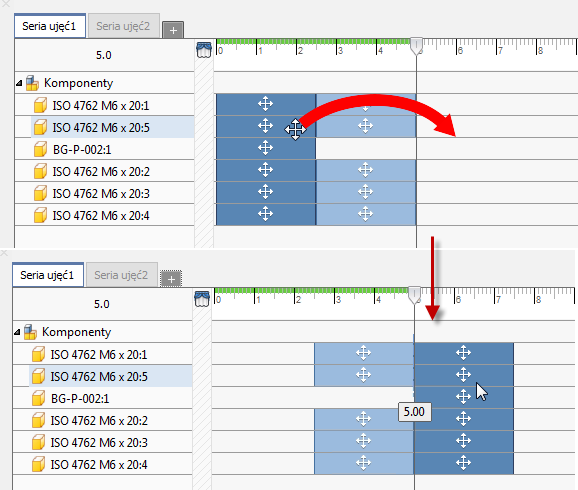
Przesunięcie: Wybierz wiele operacji, klikając je z przyciśniętym klawiszem Ctrl, i przeciągnij wybrane operacje do innego położenia na osi czasu. Można przeciągnąć do pozycji znajdującej się przed innymi rozsunięciami lub po nich. Operacje przesuwania można wykonać za pomocą dowolnie wybranych operacji. Podczas przeciągania operacji z różnymi czasami rozpoczęcia/zakończenia zbiór wskazań zachowuje zależności.
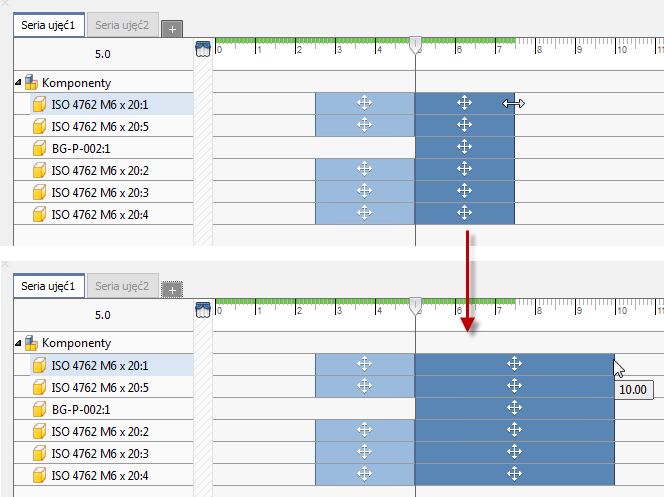
- Przeciąganie, aby zmienić czas rozpoczęcia/zakończenia: Wybierz wiele operacji i zmień czas rozpoczęcia lub zakończenia, przeciągając kursor, gdy pojawi się kursor modyfikacji. Operacje nie muszą mieć takiego samego przedziału czasowego.
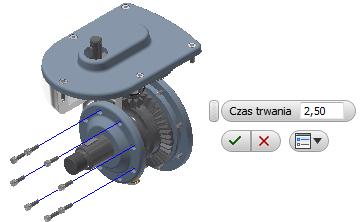
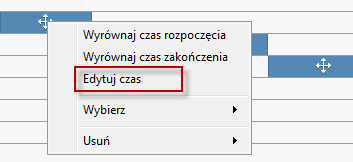
- Edytowanie czasu trwania wielu operacji: Wybierz operacje, kliknij prawym przyciskiem myszy i wybierz polecenie Edytuj czas. Określ czas trwania i aktualizacje zbioru wskazań.
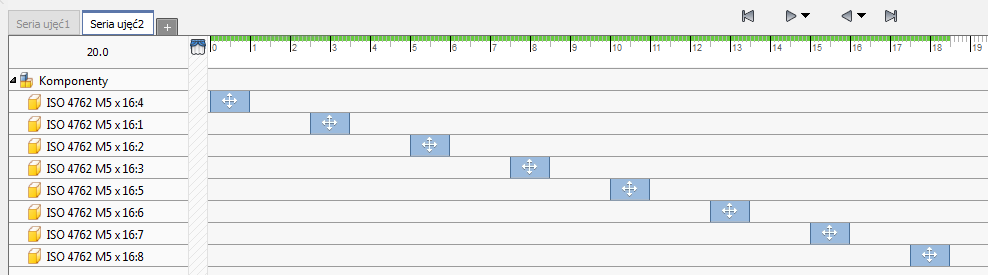
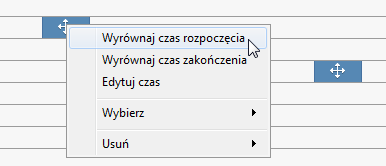
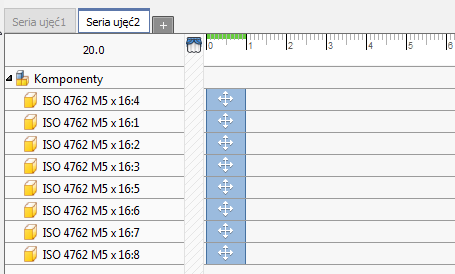
- Wyrównanie czasu rozpoczęcia/zakończenia: Wybierz wiele operacji, kliknij prawym przyciskiem myszy i kliknij polecenie Wyrównaj czas rozpoczęcia lub Wyrównaj czas zakończenia.
- Wszystkie przed, Wszystkie po i Grupuj: Można wybrać wszystkie operacje występujące przed wybraną operacją lub położeniem głowicy albo lub nich. Ułatwia to wydłużenie czasu pomiędzy operacjami. Wybór zależy od czasu rozpoczęcia wybranej operacji i obejmuje wszystkie operacje z pasującym czasem rozpoczęcia. Można również wybrać wszystkie składniki grupy rozsunięcia przy użyciu jednego składnika.
- Edytowanie nieprzezroczystości: Można edytować nieprzezroczystość co najmniej jednego komponentu. Komponenty w zespole, dla których jest ustawiona wartość Przezroczyste, przenoszą to ustawienie do prezentacji. Podczas edycji wielu komponentów o różnych ustawieniach nieprzezroczystości w tym samym czasie wszystkie komponenty otrzymują to samo ustawienie nieprzezroczystości.
Kierunek przestrzeni lokalnej/globalnej
Można teraz określić kierunek rozsunięcia za pomocą lokalnego układu współrzędnych (komponentu) lub globalnego układu współrzędnych (prezentacji) na minipasku narzędzi. W przypadku wielokrotnego wyboru lokalny układ współrzędnych jest zgodny z pierwszym wybranym obiektem.
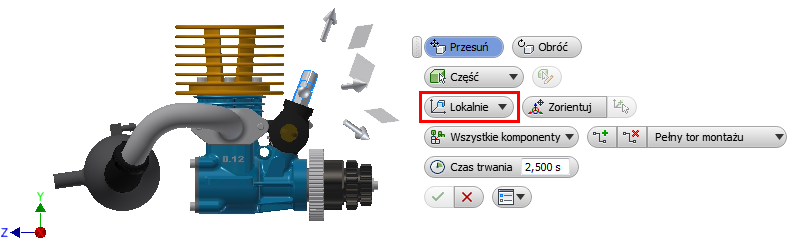
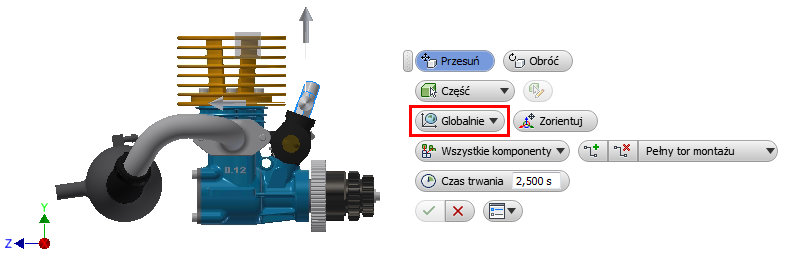
Publikowanie obrazów z przezroczystym tłem
Wybierz widok ujęcia do opublikowania jako obraz. Kliknij opcję Obraz rastrowy  . W dolnej części okna dialogowego zaznacz pole wyboru Przezroczyste tło.
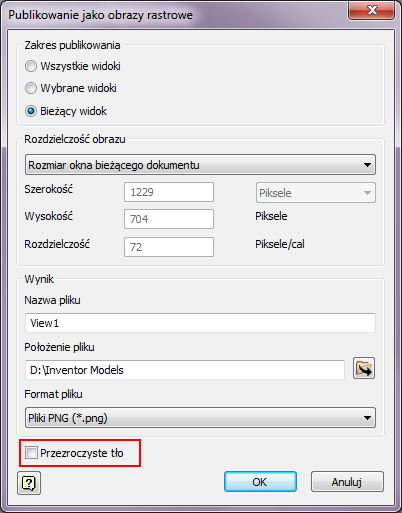
Publikowanie obrazu rastrowego
Podczas publikowania obrazu można teraz określić rozdzielczość obrazu lub wybrać ją z listy dostępnych rozdzielczości.
Rozwijanie/zwijanie wszystkich elementów potomnych w serii ujęć
Użyj polecenia Rozwiń lub Zwiń.
Udoskonalenia wydajności w przypadku prezentacji
- Wybór toru montażu
- Wybór komponentu
- Wybór wielu operacji w panelu osi czasu
- Usuwanie rozsunięć
- Usuwanie serii ujęć
- Tworzenie serii ujęć na podstawie poprzedniej serii ujęć
Komponenty siatki są obsługiwane w prezentacjach i są traktowane jak komponenty bryłowe. Mogą one być rozsuwane, można zmieniać ich nieprzezroczystość itp. i mają operacje na osi czasu.
Usunięcie polecenia Autorozbicie
Polecenie Autorozbicie, które znajdowało się w oknie dialogowym Wybierz zespół podczas korzystania z polecenia Utwórz widok, zostało usunięte z prezentacji programu Inventor 2017.