Program Inventor 2017.3 zawiera poprawki i ponad 20 udoskonaleń produktu w zakresie rzutowanych odniesień szkiców, inteligentnego filtrowania kolizji, publikowania plików PDF 3D, dodatkowych kodów produktów BIM OmniClass, a także ulepszenia oparte bezpośrednio na opiniach klientów z forum Inventor Ideas. Niniejsza aktualizacja stanowi także kolejny krok w poznawaniu produktu poprzez ujednolicone środowisko edukacyjne, które umożliwia klientom tworzenie i publikowanie materiałów szkoleniowych oraz zarządzanie nimi przy użyciu z ćwiczeń z przewodnikiem.
Ogólne
Ulepszenia polecenia Zmierz
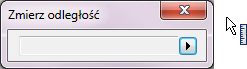
- Można łatwo uruchomić ponownie polecenie Zmierz, klikając w oknie graficznym.
- Jednostka podwójna, Stopa — architektoniczny, jest teraz dostępna w przypadku pomiaru odległości, obwodu i pola.
Uwaga: Ułamki mniejsze niż 1/128 nie są obsługiwane.
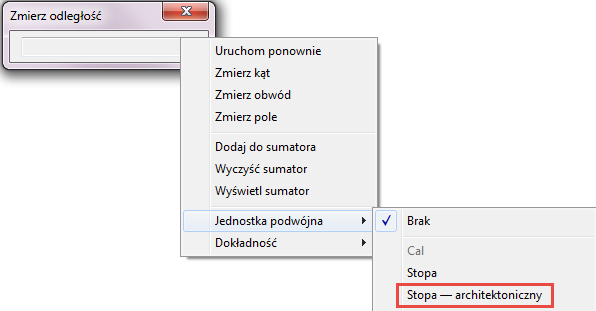
Aby uzyskać więcej informacji na temat polecenia Zmierz, zobacz temat Mierzenie odległości, kąta, obwodu lub pola w modelu.
Dodatkowe udoskonalenia procesu roboczego
Można teraz użyć okna przecinającego, aby wybrać wiele zamkniętych profili podczas tworzenia elementów przy użyciu poleceń Obrót, Przeciągnięcie, Zwój, Fazowanie i Zaokrąglanie.
PDF 3D
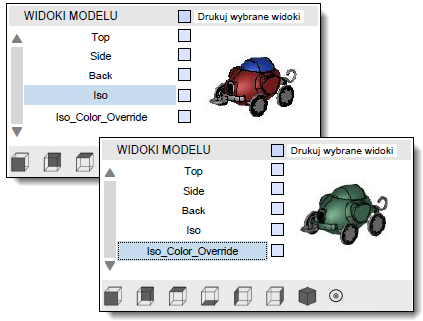
Eksport do formatu PDF 3D jest znacznie szybszy i obsługuje teraz nadpisania kolorów reprezentacji widoku.
Szkic
Funkcja wyboru styczności teraz dostępna w ramach polecenia Rzutuj geometrię
- Kliknij dwukrotnie lewym przyciskiem myszy powierzchnię lub krawędź.
- Wybierz powierzchnię lub krawędź, kliknij prawym przyciskiem myszy i wybierz z menu kontekstowego opcję Wybierz styczności.
Lub
Aby uzyskać więcej informacji, zobacz temat Polecenie Wybierz — odniesienie
Rzutowane odniesienia szkicu są teraz zachowywane po ponownym zdefiniowaniu szkicu
Poprzednio jeśli płaszczyzna, na której został utworzony szkic części lub zespołu, została ponownie zdefiniowana, rzutowane odniesienia były tracone (szkic zmieniał kolor na zielony).
Obecnie po ponownym zdefiniowaniu płaszczyzny skojarzenie jest zachowywane (szkic pozostaje żółty). Ma to zastosowanie do następujących typów odniesie szkicu:
- rzutowana geometria,
- rzutowana pętla,
- krawędź tnąca,
- odniesienie między częściami.
Wskazówki dotyczące ponownego definiowania
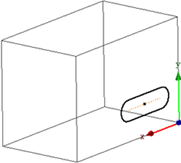
- Po ponownym zdefiniowaniu płaszczyzny szkicu początek szkicu jest przekształcany poprzez podążanie za normalną i osią szkicu z najmniejszą ilością obrotów.
Pierwotny układ współrzędnych szkicu Ponownie zdefiniowany układ współrzędnych szkicu 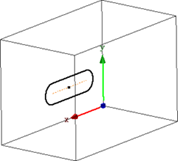
- W przypadku ponownego zdefiniowania szkicu na nierównoległej płaszczyźnie szkic może zostać oznaczony jako uszkodzony na rzutowanej geometrii, podczas gdy jego typ geometrii zmienia się. W takich przypadkach należy ręcznie usunąć uszkodzoną geometrię i rzutować ją ponownie.
Splajn geometrii rzutowanej Splajn geometrii rzutowanej ponownie zdefiniowany jako łuk 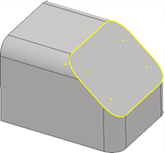
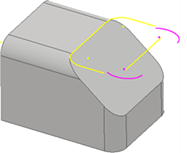
- Jeśli utworzenie elementu następczego nie powiedzie się po ponownym zdefiniowaniu wykorzystanego szkicu elementu, zmodyfikuj element następczy zgodnie z potrzebami.
Aby uzyskać więcej informacji, zobacz temat Rzutowanie geometrii szkicu.
Nowe opcje w oknie Opcje aplikacji  karta Szkic poprawiające wydajność
Dostępne są teraz osobne ustawienia do sterowania zachowaniem polecenia Patrz na w szkicu zespołu i części w oknie dialogowym Opcje aplikacji karta Szkic.
Obecnie gdy istnieją osobne ustawienia dla szkicu części i zespołu można, na przykład, wyłączyć pokazywanie płaszczyzny szkicu podczas edycji komponentu i włączyć podczas edycji szkicu zespołu.

- Podczas tworzenia lub edycji część szkicu.
- Podczas tworzenia lub edycji komponentu w części.
- Podczas lokalnej edycji części w zespole.
Ustawienie W środowisku zespołu steruje zachowaniem polecenia Patrz na podczas tworzenia lub edycji szkicu zespołu.
Aby uzyskać więcej informacji, zobacz temat Karta Szkic (Opcje aplikacji) — odniesienie.
Nowy minipasek narzędzi szkicu 3D i nowe opcje minipaska narzędzi szkicu 2D
Minipasek narzędzi został dodany do środowiska szkicu 3D.
 Edytuj szkic 3D: jest wyświetlane po wybraniu szkicu 3D w środowisku części i konstrukcji blachowej.
Ponadto poniższe opcje zostały dodane do nowego minipaska narzędzi szkicu 3D i do istniejącego minipaska narzędzi szkicu 2D. Następujące opcje są wyświetlane po wybraniu elementu opartego na szkicu 2D lub 3D:
 Udostępnij szkic: jest wyświetlane po wybraniu szkicu i opartych na szkicu powierzchni lub elemencie w środowisku części i konstrukcji blachowej, gdy szkic nie jest udostępniony.
 Anuluj udostępnianie szkicu: jest wyświetlane po wybraniu szkicu i opartych na szkicu powierzchni lub elemencie w środowisku części i konstrukcji blachowej, gdy szkic jest udostępniony.
 Ustaw szkic jako widoczny: jest wyświetlane we wszystkich środowiskach części i zespołu, gdy widoczność jest wyłączona.
 Ustaw szkic jako niewidoczny: jest wyświetlane we wszystkich środowiskach części i zespołu, gdy widoczność jest włączona.
Aby uzyskać więcej informacji dotyczących udostępniania i anulowania udostępniania szkicu, zobacz temat Tworzenie i edycja szkiców.
Aby uzyskać więcej informacji dotyczących elementów szkicowych, zobacz temat Informacje o szkicowanych elementach.
 Pomysł zgłoszony na forum Inventor® Ideas
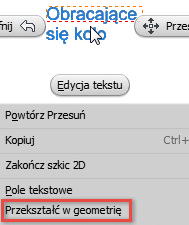
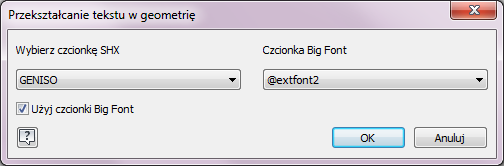
Przekształcanie tekstu szkicu na geometrię
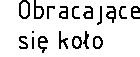
Można teraz przekształcić tekst szkicu części, zespołu i rysunku na geometrię szkicu (linie, łuki). Przekształconej geometrii tekstu można użyć do tworzenia grawerów, na przykład do laserowego wytrawiania na modelach numerów części lub informacji magazynowych.
Po przekształceniu tekstu na standardową geometrię szkicu przekształcona geometria nie jest już skojarzona z oryginalnym tekstem.
| 1. Kliknij prawym przyciskiem myszy tekst szkicu. | 2. Dokonaj wyborów. | 3. Tekst zostanie przekształcony na standardową geometrię. |
|
|
|
Aby uzyskać więcej informacji, zobacz temat Przekształcanie tekstu szkicu na geometrię szkicu.
Zespoły
Wiele ulepszeń polecenia Analiza kolizji
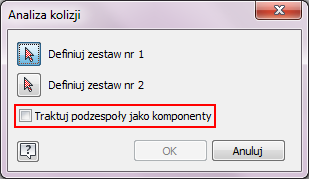
- Nowa opcja w oknie dialogowym Analiza kolizji — Traktuj podzespoły jako komponenty — pozwala traktować podzespoły jako pojedyncze komponenty i ignorować kolizje wewnątrz podzespołów.
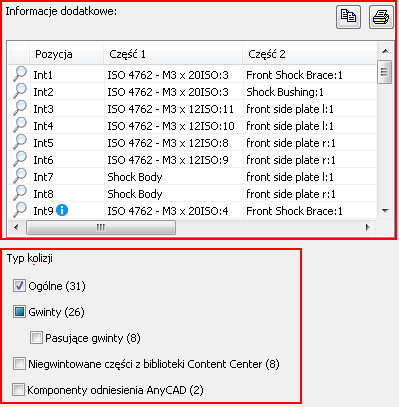
- Okno dialogowe Wykryte kolizje zawiera teraz:
- Informacje o każdej kolizji.
- Opcje filtrowania typu kolizji. Można skupić się na informacjach wymaganych do sprawdzenia, wyświetlając tylko określone kolizje.
Uwaga: Filtr Komponenty odniesienia AnyCAD jest wyświetlany, gdy zespół zawiera odniesienie AnyCAD..
- Opcje ignorowania i cofania ignorowania. Można wykonać następujące operacje:
- Kliknąć prawym przyciskiem myszy element i zaznaczyć go, aby zignorować wybraną objętość, lub zignorować wszystkie kolizje o objętości mniejszej niż wybrana wartość.
- Zaznaczyć lub usunąć zaznaczenie filtru Ignorowane, aby wyświetlić lub ukryć ignorowane kolizje na liście.
Uwaga: Ignorowana kolizja jest wyświetlana wraz z przekreśleniem linią.
- Kliknąć prawym przyciskiem myszy zignorowaną kolizję i wybrać polecenie Cofnij ignorowanie w stosunku do wybranej pozycji lub Cofnij ignorowanie wszystkich.
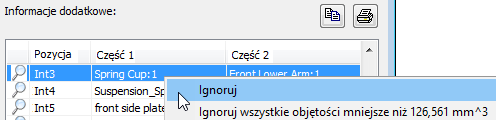
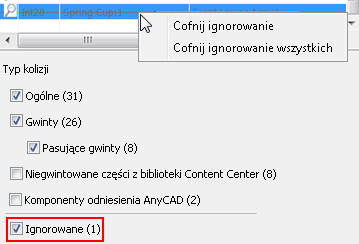
- W przypadku niezgodnych gwintów typ kolizji jest wyświetlany w etykiecie narzędzi dla 4 typów kolizji.
- Komponenty gwintowane nie są zgodne.
- Oznaczenia gwintu nie pasują do siebie, łącznie ze średnicą nominalną i podziałem.
- Kierunek gwintu lewy/prawy nie jest zgodny.
- Długość gwintu nie jest zgodna.
 Uwaga: Pierwszy zbiór wartości w etykiecie narzędzi wskazuje wartość gwintu wewnętrznego. Drugi zbiór wskazuje wartość zewnętrznego gwintu.
 - Typ kolizji jest zawarty w nowej kolumnie o nazwie Uwaga po skopiowaniu
 wartości kolizji gwintu do programu Excel.

Aby uzyskać więcej informacji, zobacz temat Analizowanie kolizji pomiędzy komponentami.
Ulepszenia okna dialogowego Opcje powłoki zespołu
Ustawienie Użyj nadpisania koloru z komponentu źródłowego jest teraz dostępne w oknie dialogowym Opcje powłoki zespołu. Można użyć tej opcji w celu ustanowienia połączenia koloru z komponentu bazowego z częścią docelową. Jeśli ta opcja nie jest zaznaczona, jest ustawiany domyślny wygląd części docelowej.
Etykieta opcji Użyj nadpisania koloru z komponentu źródłowego w oknie Opcje aplikacji karta Część została zmieniona na Ustawienie domyślne poleceń Utwórz/Wyprowadź/Powłoka.
Aby uzyskać więcej informacji, zobacz temat Tworzenie części powłoki.
Opracowywanie ćwiczeń z przewodnikiem
Tworzenie i udostępnianie ćwiczeń
Teraz można tworzyć własne ćwiczenia i udostępniać je prywatnie lub publicznie. To ulepszenie dodaje dwie nowe kategorie do obszaru Typ. Kliknij opcję Moje ćwiczenia, aby wyświetlać ćwiczenia utworzone przez siebie i zarządzać nimi. Kliknij opcję Udostępnione mi, aby wyświetlać ćwiczenia, które zostały Ci udostępnione prywatnie.
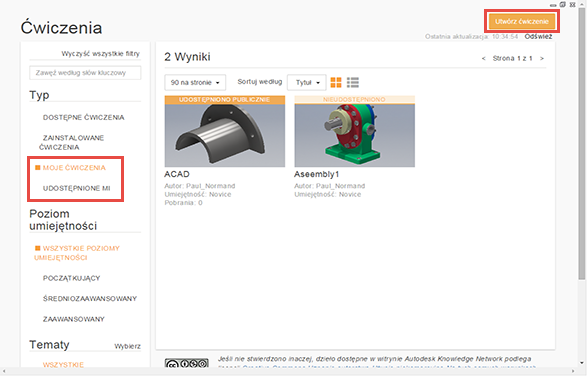
Po kliknięciu przycisku Utwórz ćwiczenie w celu rozpoczęcia procesu opracowywania zostanie wyświetlony podręcznik Struktura ćwiczenia. Kliknij łącza Jak utworzyć na stronie Struktura ćwiczenia, aby obejrzeć dwa krótkie nagrania wideo, które przedstawiają proces tworzenia i udostępniania.
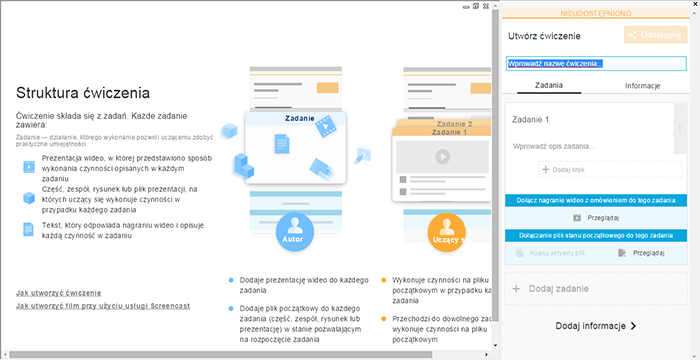
Aby uzyskać więcej informacji dotyczących ćwiczeń z przewodnikiem, zobacz temat Pierwsze kroki — ćwiczenia.
Zawartość BIM
Przygotowywanie zawartości BIM na potrzeby usługi Configurator 360
Został udostępniony nowy proces roboczy do przygotowywania modeli programu Inventor w celu użycia jako zawartość BIM za pośrednictwem usługi Configurator 360. Zobacz temat Przygotowanie zespołu programu Inventor na potrzeby udostępniania zawartości BIM na żądanie.
Obsługa klasyfikacji OmniClass 2006
- 23.10 Produkty dotyczące miejsca budowy
- 23.20 Akcesoria budowlane ogólnego przeznaczenia i produkty do układania nawierzchni
- 23.25 Produkty konstrukcyjne i podziału przestrzeni
- 23.35 Pokrycia, okładziny i wykończenia
Przełączanie z klasyfikacji OmniClass 2006 na OmniClass 2012
Plik Categories.xml zawiera klasyfikacje OmniClass 2006 i ich odwzorowanie na kategorie programu Revit. Jeśli istnieje potrzeba użycia klasyfikacji OmniClass 2012 można zmienić klasyfikację z 2006 na 2012, postępując zgodnie z następującymi instrukcjami.