Expanda uma ou mais faces contíguas.
Use este comando para expandir faces que não podem ser aplainadas com o comando Desdobrar ou o comando de planificação da chapa de metal. Por exemplo, tecidos ou objetos estampados. A expansão não usa cálculos de dobra para aplainar as faces selecionadas.
Expandir faces de peças
- Na faixa de opções de um arquivo de peça
 : guia Modelo 3D
  painel Criar Expandir.
- Clique no menu Configurações avançadas e ative Criar representação de vista dedicada para criar uma vista que exibe somente a superfície aplainada. A representação de vista é útil para isolar a superfície em um arquivo de peça ou para documentar a superfície em um desenho.
- Se desejar, especifique uma predefinição.
Nota: Para especificar preferências para o comportamento de expansão, clique no ícone de engrenagem.
- Faces: Na janela de desenho, selecione uma ou mais faces contíguas.
- Cadeia de faces automática: ative para selecionar várias faces com apenas uma seleção.
- Posição na origem:
- Ativado: coloca a superfície expandida no vértice mais próximo da primeira face selecionada. Selecione Limpar seleções e, a seguir, selecione um novo vértice de origem, se desejar.
- Desativado: coloca a superfície expandida na origem XYZ do sistema de coordenadas universal. Se estiver desativado, é possível utilizar manipuladores na exibição para orientar e posicionar a superfície de saída.
- Suprima o gusset e crie uma planificação para visualizar a forma da parte com zero distorção.
- Use Expandir e selecione as faces do gusset para aplainá-lo com um pouco de distorção.
- Opcionalmente, execute uma das opções seguinte:
- Resultado linear: Ative para selecionar uma ou mais arestas contíguas para permanecerem retas.
- Resultado rígido: Ative para selecionar uma ou mais arestas contíguas para permanecerem rígidas. Por exemplo, selecione uma aresta circular para manter a forma circular após a expansão.
- Mesclar corpo resultante: Ative para criar como saída uma única face de superfície. Desative para criar uma única superfície com várias faces.
- Para criar a expansão e iniciar uma nova expansão, clique no sinal de mais
 .
.
- Clique em OK para criar a expansão e encerrar o comando.
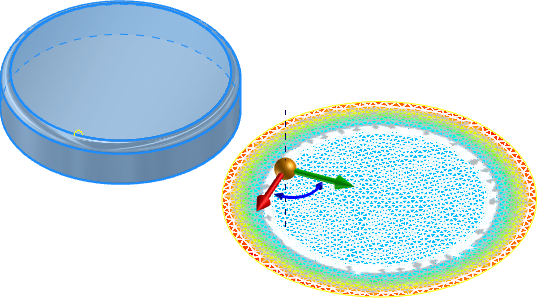
Na imagem a seguir, as opções Cadeia de faces automática e Posição na origem estão desativadas, e um gusset enrijecedor é selecionado em uma peça de chapa de metal.
Neste exemplo:

Nota: A visualização da superfície exibe uma malha de superfície e um mapa de calor. O mapa de calor mostra as áreas de baixa deformação e tensão em azul e as áreas de alta deformação e tensão em vermelho. Após a criação, edite a operação de expansão para visualizar o mapa de calor.
Para editar uma operação de expansão:
- Localize a operação no navegador.
- Clique com o botão direito do mouse e selecione Editar operação.
- Use as opções fornecidas no painel Propriedades para fazer as modificações desejadas.
- Clique em Ok para confirmar as alterações.
Detalhar superfícies expandidas em um desenho
Dica: No arquivo da peça, ative a opção Criar representação de vista dedicada. Utilize esta representação de vista em um desenho para detalhar a superfície expandida.
- Em um desenho, inicie o comando Vista base.
- Na caixa de diálogo Vista do desenho, especifique a representação de vista que mostra a superfície expandida.
- Clique em OK para criar a vista.
- Adicione anotações conforme necessário.
Nota: Antes de criar a vista, use o ViewCube conforme necessário para mudar para uma vista normal da superfície. Se você criar uma vista voltada para a aresta da superfície, ela parecerá estar vazia quando for criada.