Visualize os problemas identificados em um modelo do BIM 360.
- No Revit, clique na guia Issues
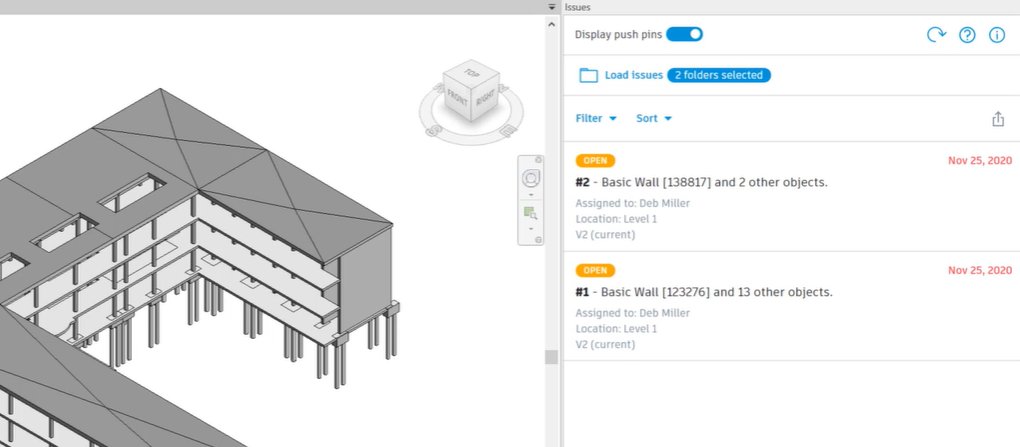
 Issues para abrir o painel Issues. Os problemas são sinalizados nos modelos 3D como pinos e listados no painel.
Nota: Clique em Refresh no painel Issues para carregar as alterações para os dados do problema e sincronize entre o BIM 360 e o Revit.Nota: Use o botão Reload na faixa de opções para recarregar todo o painel Issues.
Issues para abrir o painel Issues. Os problemas são sinalizados nos modelos 3D como pinos e listados no painel.
Nota: Clique em Refresh no painel Issues para carregar as alterações para os dados do problema e sincronize entre o BIM 360 e o Revit.Nota: Use o botão Reload na faixa de opções para recarregar todo o painel Issues. - Para aplicar um filtro e exibir um subconjunto de problemas, use a lista suspensa Filter existente no painel para selecionar um ou mais critérios de filtro. É possível filtrar os problemas por tipo, status, localização, destinatário, data de vencimento, causa raiz, criador do problema e data de criação.
- Para determinar a ordem da lista de problemas, utilize a lista suspensa Sort. É possível classificar os problemas por título (A-Z ou Z-A), status (Draft to Closed ou Closed to Draft), ID (Ascending ou Descending) e data de vencimento (Old to New ou New to Old).
-
Para visualizar os detalhes de um problema, selecione o problema na lista de problemas ou, para modelos 3D, clique em um pino. A vista do modelo é alterada para replicar a vista quando o problema foi criado e a geometria afetada é selecionada.
Dica: É possível ativar/desativar os pinos usando a alternância no painel Issues.
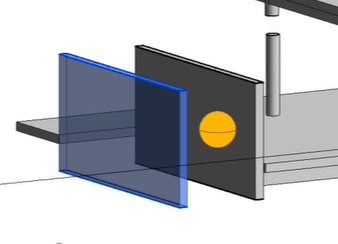
Observação: Se a geometria ou as vistas atuais forem diferentes daquelas na criação do problema, talvez não seja possível replicar totalmente a experiência de visualização.
Visualizar os problemas identificados em uma cópia do modelo em uma pasta diferente
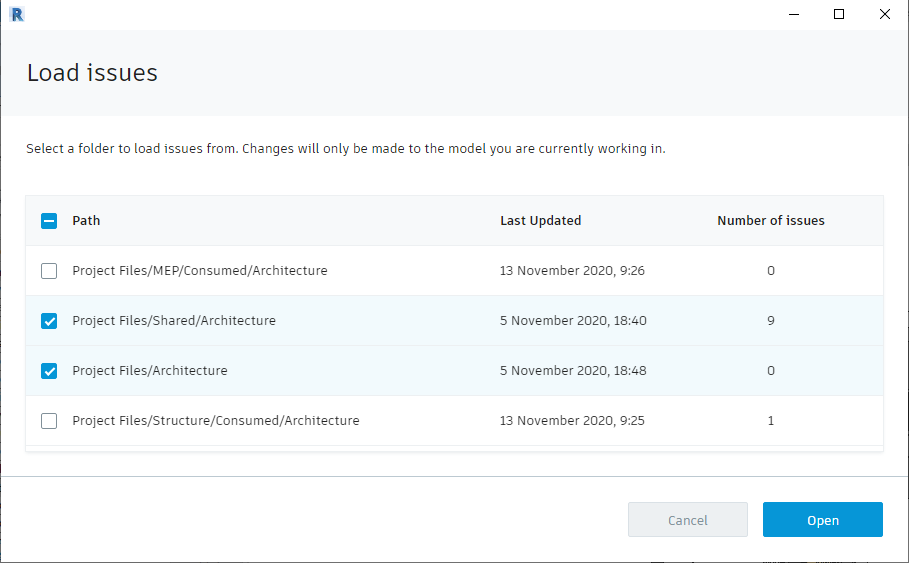
Para visualizar os problemas levantados em relação a uma cópia diferente do modelo, como em uma pasta compartilhada com outras áreas, clique no botão “Load Issues” no painel Issues e selecione uma ou mais pastas diferentes.
A caixa de diálogo indica a última vez que cada pasta foi atualizada e mostra o número de problemas levantados em cada caso, para ajudar a entender onde foram levantadas preocupações.