Saiba mais sobre como configurar o IIS (Serviços de Informações da Internet) com o SSL (Secure Socket camadas) para trabalhar com o Autodesk Vault.
A configuração descrita na Ajuda fornece um conexão segura criptografada entre os clientes e o servidor do Vault. Ao configurar o SSL, você precisa determinar onde é possível obter um certificado para as associações no IIS. Os certificados podem ser gerados como certificados autoassinados no IIS, autoridades de certificação (CAs) internas ou autoridades de certificação conhecidas publicamente, como a VeriSign.
- 1. Criar um certificado autoassinado
- 2. Configurar o SSL no IIS
- 3. Configurar o servidor do Vault
- 4. Configurar as estações de trabalho do cliente
1. Criar um certificado autoassinado
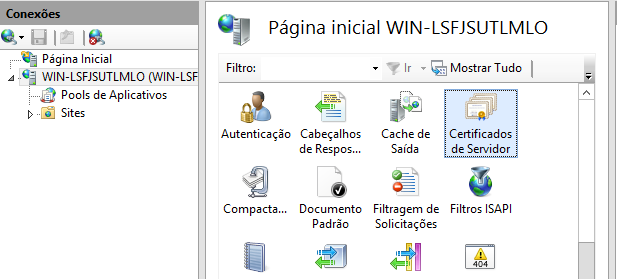
- Selecione o nó do servidor na vista em árvore e clique duas vezes no recurso de Certificados de servidor na vista de lista.
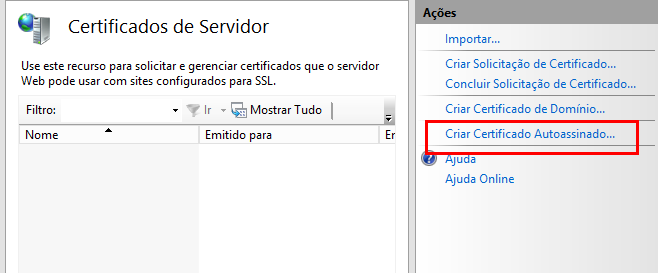
- No painel Ações, clique em Criar certificado autoassinado...
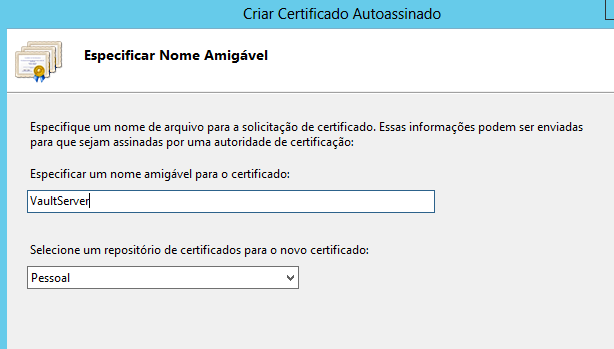
- Insira um nome amigável e clique em OK.
2. Configurar o SSL no IIS
- Inicie os Serviços de Informações da Internet, caso esse recurso ainda não esteja em execução.
- Expanda a árvore de sites e selecione o site que está hospedando o diretório virtual AutodeskDM. Na imagem abaixo, o website é site da Web padrão. Selecione site da Web padrão e clique em ligação de de ações.
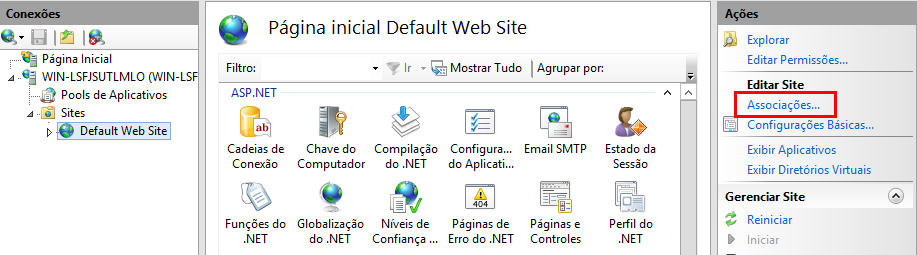
- Clique em Adicionar, altere o tipo para https e altere o Certificado SSL para o nome amigável do certificado instalado. Clique em OK.
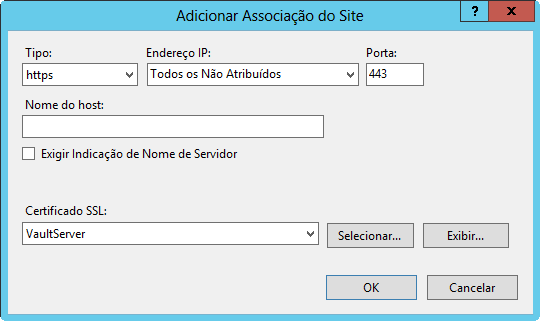
- Clique em Fechar.
- Inicie o ADMS Console e selecione Ferramentas
 Administração.
- Na guia Avançado, marque a caixa ao lado de Ativar compatibilidade com SSL. Clique em OK.
Nota: Se o console for exibido informando que o SSL não está ativado, é possível que o certificado tenha sido emitido com um FQDN, em vez do nome NetBIOS do servidor. Continue com as etapas e lembre-se de usar o FQDN.
- Feche o ADMS Console.
- Selecione o diretório virtual AutodeskDMServiços e clique duas vezes no botão Configurações de SSL.
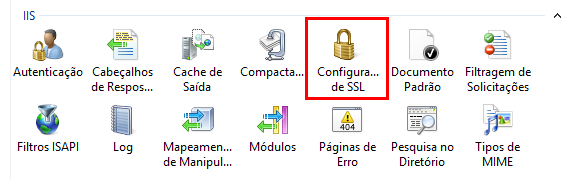
- Na página Configurações de SSL, clique na opção Exigir SSL.
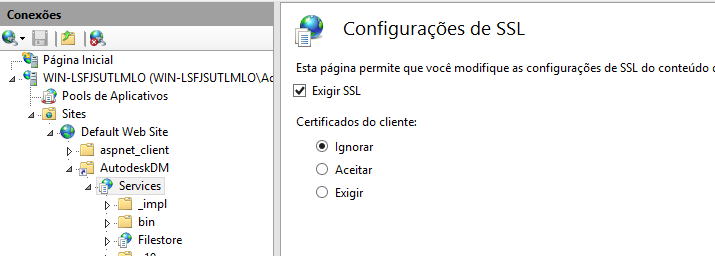
- Se estiver planejando usar certificados do cliente, clique na opção Exigir em Certificados do cliente. Caso contrário, selecione a opção Ignorar.
- No painel Ações, clique em Aplicar.
- Repita as etapas de 8 a 11 para o diretório virtual AutodeskDMServiçosRepositório de arquivos.
- Se desejar configurar o Vault Thin Client, repita as etapas de 8 a 11 para o diretório virtual AutodeskTC.
3. Configurar o servidor do Vault
Connectivity.ADMSConsole.exe.config
- Faça uma cópia do arquivo connectivity.ADMSConsole.exe.config localizado no diretório <caminho de instalação>\Autodesk\ADMS Professional 20##\ADMS Console\.
- Abra o arquivo de configuração no Bloco de notas.
- Localize a seção <system.serviceModel><cliente> e edite os pontos de extremidade para https://FQDN (nome de domínio totalmente qualificado). É necessário editar três linhas. Nota: Em duas linhas, você precisa remover "localhost:80".
- Na seção <connectivity.vaultmanager>, altere o valor de IPADDRESS de 127.0.0.1 para FQDN, altere o valor de SSL de 0 para 1 e altere o valor de valor de PORT de 80 para 443 Nota: Não inclua "HTTPS".
- Salve o arquivo de configuração.
Web.config
- Faça uma cópia do arquivo web.config localizado no diretório <caminho de instalação>\Autodesk\ADMS Professional 20##\server\web\services\.
- Abra o arquivo web.config no Bloco de notas.
- Localize a seção <system.serviceModel><cliente> e edite os pontos de extremidade para "https://<FQDN>". É necessário editar quatro linhas.
-
(No Vault 2019 e em versões posteriores), se o nome do host\computador do servidor for diferente do nome do certificado, adicione a opção "fullyQualifiedDomainName" à seguinte linha:
"<connectivity.web>
<server port="80" sslPort="443" sslRequired="true" website="Default Web Site" fullyQualifiedDomainName="
<FQDN>" />
</connectivity.web>"
- Salve o arquivo de configuração.
- Reinicie o IIS.
Connectivity.WindowService.JobDispatch.exe.config
- Faça uma cópia do arquivo Connectivity.WindowsServer.JobDispatch.exe.config localizado no diretório <caminho de instalação>\Autodesk\ADMS Professional 20##\server\dispatch.
- Abra o arquivo de configuração do aplicativo JobDispatch no Bloco de notas.
- Na seção <System.servicemodel><cliente>, altere o valor do endereço de http://localhost:80 ou o nome do computador para https://FQDN
- Salve o arquivo de configuração.
- Reinicie o serviço em Painel de controle->Ferramentas administrativas->Services.msc
Verificar SiteConfiguration.xml
- Abra o arquivo C:\ProgramData\Autodesk\VaultServer\Configuration\SiteConfiguration.xml no Bloco de notas.
- Na seção <SiteConfiguration>, verifique se os valores de Uri e de secureUri refletem o https://FQDN e certifiquem-se de que o valor de generateUri é falso.
- Feche ou salve o arquivo de configuração.
4. Configurar as estações de trabalho do cliente
Instalar o certificado (CA)
- Inicie o MMC -> Adicione snap-in de certificados à máquina local.
- Importe %CA_NAME%.pfx para "Certificados - (Computador local) -> Autoridade de certificação raiz confiável.
- Importe %CA_NAME%.crl para "Certificados - (Computador local) -> Autoridade de certificação raiz confiável.
Agora, o SSL está configurado para o servidor do Vault.