Для легкого доступа к элементам управления группами на ленте найдите вкладку «Главная» на панели «Группы».
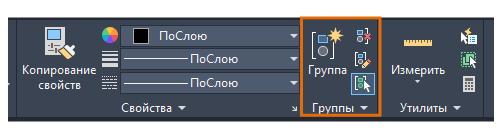
Панель содержит команды «Группировать» и «Разгруппировать», а также...
- «Редактирование группы». Используйте эту команду для добавления объектов в группу или их удаления.
- «Вкл/Откл выбор групп». Используйте этот переключатель, чтобы при выборе сгруппированного объекта выбрать всю группу или отдельный объект группы. Используйте переключатель, если необходимо изменить объекты в группе. Щелкните его еще раз, чтобы восстановить выбор группы.
Прим.: При создании группы можно использовать параметр «Имя», чтобы назначить имя группе. Назначение имен удобно, когда крупный чертеж содержит много групп и необходимо убедиться, что указанна верная группа. Можно задать группу при появлении запроса выбора объектов, введя g или группа, а затем указав имя группы.

Создание группы и работа с ней
- Откройте один из чертежей или создайте простые объекты, как показано ранее.
- Выберите несколько объектов, которые следует сгруппировать.
- Щелкните
 "Группа". найти
Теперь объекты входят в группу.
- Запустите команду «Копировать», выберите один из объектов группы и укажите местоположение для скопированных объектов.
Если включен параметр выбора группы, копия группы также представляет собой отдельную группу.
- Щелкните вкладку "Вкл./откл. выбор групп" найти
- Переместите отдельный объект в скопированной группе.
- Щелкните кнопку «Вкл/Откл выбор групп» повторно, чтобы восстановить выбор группы и стереть всю скопированную группу. Следует помнить, что необходимо выбрать один объект в группе.
- Щелкните вкладку "Главная"панель "Группы""Разгруппировать". найти
- Выберите объект в исходной созданной группе.
В следующий раз при выборе сложных наборов объектов учитывайте возможность выполнения дополнительного шага — использования функции группировки, что поможет сэкономить время выбора и повторного выбора одних и тех же объектов.
Видеоролик по теме
Дополнительную информацию можно получить, просмотрев видеоролик от CADLearning, авторизованного издателя Autodesk.