Развертка одной или нескольких смежных граней.
Эта команда используется для развертки граней, которые нельзя выровнять с помощью команды «Развернуть» или «Развертка из листового металла», например на тканных и штампованных объектах. При выравнивании выбранных граней с помощью функции развертки не используются расчетные данные изгибов.
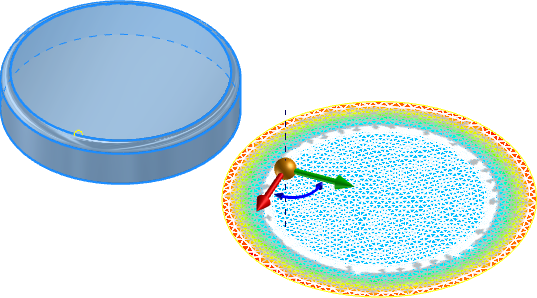
Развертка граней детали
- Выберите на ленте в файле детали
 : вкладка «3D-модель»
  панель «Создать» «Развертка».
- Перейдите в меню «Дополнительные параметры» и активируйте параметр «Создание специального представления вида», чтобы создать вид, на котором будет отображаться только развернутая поверхность. Видовое представление можно использовать для изолирования поверхности в файле детали или создания документации по поверхности в чертеже.
- При необходимости задайте набор параметров.
Прим.: Чтобы задать настройки для функции развертки, щелкните значок шестеренки.
- Грани: в графическом окне выберите одну или несколько смежных граней.
- Автоматическая цепочка граней: активируйте для выбора нескольких граней одним нажатием.
- Поместить в начале
- Включено: размещение развернутой поверхности на ближайшей вершине первой выбранной грани. Нажмите «Отменить выбор», а затем при необходимости выберите новую исходную вершину.
- Отключено: размещение развернутой поверхности в начале координат осей XYZ мировой системы координат. Если параметр отключен, для ориентации и размещения конечной поверхности можно использовать манипуляторы в области отображения.
- Подавите фасонку и создайте развертку для просмотра формы детали с нулевым искажением.
- Нажмите «Развертка» и выберите грани фасонки, чтобы сделать ее плоской с некоторым искажением.
- При необходимости выполните одно из следующих действий.
- Линейный результат: включите этот параметр, чтобы выбрать одну или несколько смежных граней, которые должны оставаться прямыми.
- Жесткий результат: включите этот параметр, чтобы выбрать одну или несколько смежных граней, которые должны оставаться жесткими. Например, можно выбрать дуговое ребро, чтобы при развертке оно осталось округлым.
- Объединить полученное тело: включите этот параметр, чтобы получить на выходе единую грань поверхности. Отключите этот параметр, чтобы создать единую поверхность с несколькими гранями.
- Чтобы создать развертку и начать новую развертку, щелкните значок «плюс»
 .
.
- Нажмите «ОК», чтобы создать развертку и завершить выполнение команды.
На следующем рисунке параметры «Автоматическая цепочка граней» и «Поместить в начале» отключены, а в детали из листового металла выбрана фасонка жесткости.
В данном примере
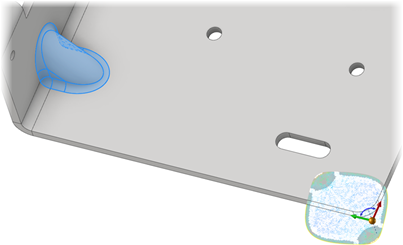
Прим.: Изображение предварительного просмотра поверхности включает сеть на поверхности и теплокарту. На теплокарте синим цветом выделены области с низкими значениями деформации и натяжения, красным — области с высокими значениями. Для просмотра теплокарты отредактируйте элемент развертки после создания.
Чтобы отредактировать элемент развертки, выполните следующие действия.
- Выберите элемент в обозревателе.
- Щелкните правой кнопкой мыши и выберите «Редактировать элемент».
- Выберите параметры на панели свойств, чтобы внести необходимые изменения.
- Нажать "ОК" для принятия изменений.
Детализация развернутых поверхностей в чертеже
Совет: В файле детали включите параметр «Создание специального представления вида». Используйте видовое представление на чертеже для детализации развернутой поверхности.
- В чертеже запустите команду «Базовый вид».
- В диалоговом окне «Вид чертежа» укажите видовое представление, в котором отображаются развернутые поверхности.
- Для создания вида нажмите кнопку ОК.
- При необходимости добавьте аннотации.
Прим.: Перед созданием вида задайте обычный вид для поверхности с помощью инструмента ViewCube (Видовой куб). Если вид обращен к ребру поверхности, при создании он будет выглядеть пустым.