 使用 SketchUp 导入器可以从 SketchUp 中直接导入场景文件。
您可以导入多个摄影机和场景材质,并且即使对象位于多个层上,也可使对象保持完好
将 SKP 文件导入 3ds Max 时,将导入除隐藏对象(可选)之外的所有对象。现有的 3ds Max 场景内容保持完好。所有从 SketchUp 导入的几何体在 3ds Max 中均呈现为可编辑多边形对象的形式。如果导入的组、组件或层包含 SketchUp 中的多个对象,则生成的 3ds Max 对象将包含与这些对象对应的多个元素。
导入 SKP 文件后,在 3ds Max 中生成的对象取决于 SketchUp 场景是如何组织到组、组件和层的。遵循以下规则:
- 导入器会保留组、组件和层的原有名称,如果导入实体后生成了多个对象,则会附加一个下划线字符 (_) 和一个三位数数字(例如 _001)。
提示: 若要重命名 SketchUp 中的组,请使用“窗口”菜单
 “框架”功能。您也可使用框架功能重命名组件,但导入的名称始终为创建该组件时指定的名称。
- 如果某个场景只包含层(不包含组件或组),则每个层中的所有对象将作为以该层名称命名的单个对象导入。在这种情况下,“按层拆分对象”导入设置对结果没有影响。只有在组或组件中对象的各个部分分属于不同的层时,“按层拆分对象”才会发挥作用。
- 组和组件的优先级要比层高。例如,如果一个层包含四个对象,其中两个对象位于某组件中,则这两个组件化对象将作为与该组件同名的单个对象导入,而其余两个(非组件化)对象将作为与该层同名的第二个对象导入。
- 每个导入的组件或对象组的轴点将从 SketchUp 保留。对于不是组件或组的组成部分的对象,导入器会将轴心置于几何中心处。
- 对于同一层上的多个嵌套组和组件,只有最低级别的分组对象将作为单个对象导入。例如,假定您将长方体 A 和长方体 B 组成一个组,然后将所得的组与长方体 C 组成一个组,最后将该组与长方体 D 组成一个组。则在 SketchUp 中得到的是一个三层嵌套组,但导入器只会识别第一个组。这样,当导入该场景时,长方体 A 和长方体 B 将作为一个对象导入,长方体 C 和长方体 D 均将成为独立对象。此行为对于组件和混合组/组件同样适用。
- 如果可能,组件及组件中包含的组将作为实例导入。不过,如果相同类型的组件具有不同数目的材质,则不会出现实例化现象。
界面 - 默认导入器
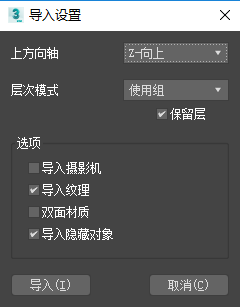
- 上方向轴
- 不同应用程序使用不同轴作为上方向轴。为要导入的文件选择相应的轴。默认设置为 Z - 上。
- 层次模式
- 对导入的对象进行分组。要保留分组,您可以使用 3ds Max 组或层。 根据原始场景的组织,该组或层是嵌套结构。默认设置为“使用组”。
- 使用组:根据对象在导入的文件中所属的组,将它们放置在 3ds Max 组中。
- 使用层:根据对象在导入的文件中所处的层,将它们放置在 3ds Max 中。
- 展平:不对对象进行分组,而是作为独立的 3ds Max 对象导入它们。
 保留层
保留层
- 保留原始 SketchUp 文件中的所有层信息,并在 3ds Max 中使用它将对象指定给层。
- Import Cameras
- 导入相机。
- 导入纹理
- 导入的纹理将保存在项目的纹理文件夹中。
- 双面材质
- 使用双面材质覆盖面,从而为翻转面生成正确方向的外观。面仍将以原始状态导出。
- 导入隐藏对象
- 从 SketchUp 文件导入所有隐藏元素。
界面 - 旧版导入器
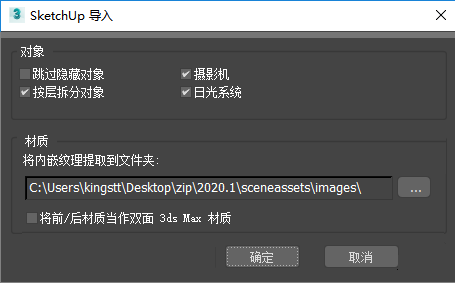
“对象”组
- 跳过隐藏对象
- 不会导入 SketchUp 中的隐藏对象。
注: 这同样适用于隐藏层中的对象。
- 摄影机
- 当 SketchUp 文件包含一个或多个场景时,将为每个场景创建一个目标摄影机并复制其观察点;每个摄影机的名称源自对应的场景名。如果不存在场景,则将创建一个名为 skpCamera 的摄影机并复制文件中的观察点。如果未选中此选项,则不会创建摄影机。
3ds Max 中的当前观察点始终保留;不会自动激活摄影机。此外, 导入时最大化显示(“首选项设置”>“文件”面板 >“导入选项”组)。提示: 若要在 SketchUp 中创建多个摄影机,请使用“窗口”菜单中的“场景”功能。
- 按层拆分对象
- 将组和组件中的对象按层分为不同对象。如果未选中此选项,组和组件将保持不变,组和组件中的层信息将被忽略。仅适用于组和组件。
通常,SketchUp 文件中的每个层都将转换为包含该层上所有对象的独立对象。不过,在 SketchUp 中可以让一个对象的不同部分分属于不同的层。例如,长方体的一个面可能在层 1 上,而其他面在层 2 上。如果只是这样导入场景,属于不同层的几何体将被拆分到生成的对象中,以使层 1 对象包含一个独立的“漂浮”多边形,层 2 对象包含一个不封闭的长方体。但是,如果将已拆分的长方体置于组件或组中并关闭“按层拆分对象”,整个长方体将作为一个对象或多元素对象中的一个元素导入。
提示: 为获得最佳结果,导入之前,请确保每个对象中的所有多边形在 SketchUp 中位于同一层上。 - 日光系统
- 启用该选项时,将创建一个 3ds Max 日光系统,其中包含导入场景中的太阳光和天光。导入器将从 SketchUp 文件中的信息以及日期和时间导出太阳光的纬度和经度设置。日光系统指南针放在导入对象的中心处,同时 Z(垂直位置)设置为 0。
提示: 在 SketchUp 中,您可使用 Google Earth(如果已安装)或在“模型信息”对话框“位置”面板上设置位置数据。
“材质”组
- 将内嵌纹理提取到文件夹
- 显示导入器将内嵌纹理提取到其中的文件夹。默认情况下,该文件夹为处于活动状态的项目文件夹中的
\sceneassets\images\
子文件夹。
导入的 SketchUp 文件中的材质所用的图像文件只是以原始文件格式复制到该文件夹中。由于图像嵌在 SketchUp 文件中,因此您的系统中不必存有原始文件。
注: Targa (TGA) 和 PSD 格式的图像不会转换为 PNG 格式。 - 将前/后材质当作双面 3ds Max 材质
- 该选项打开时,如果导入场景中的多边形将不同的材质应用到两个面,导入器便会创建包含这两种材质的对应双面材质。该选项关闭时,导入器只会根据任一双面贴图面的“外”表面创建材质。
提示: 要查看 3ds Max 中的“内部”纹理,您需要渲染场景。
正面材质将使用贴图通道 1,背面材质将使用贴图通道 2。如果某个表面的两个面上都使用了一种材质,则导入时该材质不会被实例化,而是会分配给这两个通道。另外,如果没有向一个多边形分配纹理,则在导入时将背面纹理贴图分配给贴图通道 2。
如果导入的几何体包含多个贴有不同材质的多边形,则导入器将生成对应的多维/子对象材质。此开关打开时,导入器会为每个双面贴图多边形使用双面材质作为子材质。
如果不同的多边形包含相同的纹理或纹理对,则只会创建一个这样的材质并将其应用到每个对应的多边形。