装配约束
在两个轴之间放置配合约束时,Inventor 现在会根据旋转最少的选择来预测最佳匹配。Inventor 会在显示预览之前指定最佳选择。
例如,如果选择具有某个方向的轴 1,然后选择轴 2,则会保持具有最少旋转的相对位置。此外,还会指定方向类型(反向或对齐)。此行为使您可以添加手动控制以防止不正确地定向零部件。
有关在两个轴之间放置约束的详细信息,请参见在部件中放置配合或表面齐平约束的步骤。
注: 在部件的“放置约束”对话框中指定的值在同一任务中不再保持不变。
快速模式
重要: 骨架造型工作流在快速模式下可用。
- 驱动约束
- 创建和编辑二维草图。
- 定位特征选择和可见性控件
- 共享草图和未使用的草图的可见性
- 选择优先级:选择草图特征
现在,下列命令在快速模式下可用:
有关详细信息,请参见关于快速模式和快速模式下的骨架造型
部件草图
“椭圆”命令移至“创建”面板中的“圆”组,以在零件和部件环境中提供一致的访问。
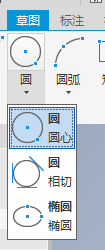
工具集工具
在“创建衍生替换”对话框中,您可以通过在行上单击鼠标右键来删除行,而不仅仅是单击最左侧的单元。

三维布管
“应用程序选项” “文件”选项卡 “文件命名默认值”对话框现在包含“三维布管”选项卡,从中可以指定如何在三维布管中创建文件和文件夹。例如,可以使用这些设置来保留文件夹结构展平并完全消除 AIP 子目录。此外,您现在还可以使用新的“添加属性”下拉列表中的选项配置命名方案。
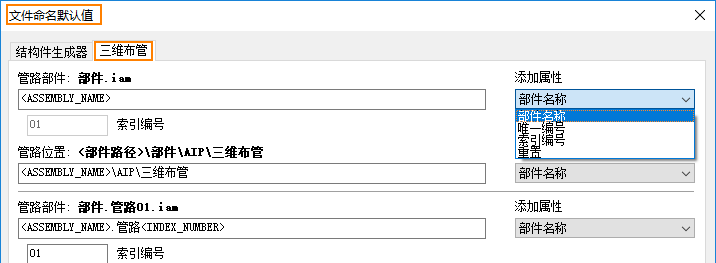

有关详细信息,请参见自定义三维布管文件夹结构的步骤。
设计加速器/轴生成器
“轴生成器”对话框中现在包括一个选项,使您可以指定如何为轴零部件创建文件和文件夹。

默认情况下, 选项禁止创建子部件结构,并在根部件中创建单个零件。

单击该选项可开始创建子部件  。
。

有关详细信息,请参见使用功能输入设计轴的步骤。
在部件中支持螺纹
现在,您可以在部件中创建螺纹特征。
访问:
- 部件:“三维模型”选项卡 “修改部件”面板 “螺纹”

- 焊接件:“焊接”选项卡 “准备和加工”面板 “螺纹”
有关详细信息,请参见创建螺纹的步骤。