许可是运行 Autodesk 产品的授权。拥有许可表示软件已合法获取,是一个授权副本。有两种许可选项:单机和网络。有关许可和产品激活的详细信息,请查看以下主题:
按照以下步骤操作来激活许可和测试软件安装。
激活 Autodesk Inventor Nastran
- 启动 Autodesk Inventor(Standard 或 Professional)。
- 在“附加模块管理器”中,确认 Autodesk Inventor Nastran 附加模块处于选中(启用)状态,并且已设置为“自动启动/加载”。
- 创建新的 Inventor 文档或打开现有文档,以启动许可和激活过程。
- 例如,依次单击“文件”
 “新建”。“快速入门”(LGS) 窗口将显示:
注: 如果许可提示未启动,则进入 Inventor Nastran 环境。
“新建”。“快速入门”(LGS) 窗口将显示:
注: 如果许可提示未启动,则进入 Inventor Nastran 环境。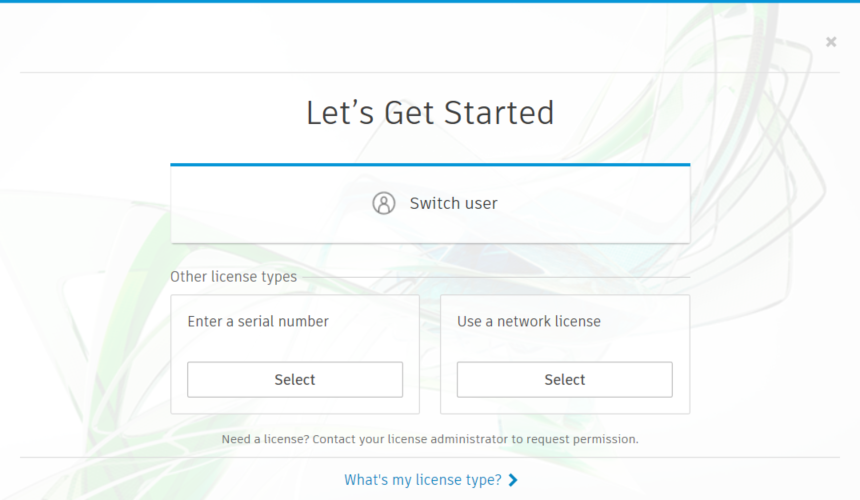
- 根据许可类型,单击“单用户”(对于单机许可)或“多用户”(对于网络许可)。
- 如果您有网络许可,请输入端口号和服务器名称(格式为 <port>@<servername>)。可能需要使用服务器 IP 地址取代服务器名称。使用 IP 地址可以解决域名服务 (DNS) 名称解析问题。
单机许可需要您输入 Inventor Nastran 序列号和产品密钥。
- 例如,依次单击“文件”
- 如果您在连接到服务器和获取许可时遇到问题,可能需要添加系统环境变量:FLEXLM_TIMEOUT,其中变量值设置为 15000000。超时值以微秒为单位,所以此值表示 1.5 秒的超时间隔。在 VPN 连接和较慢的广域网上,默认超时(无指定的系统变量)通常不足。如果仍存在问题,请进一步提高超时值。
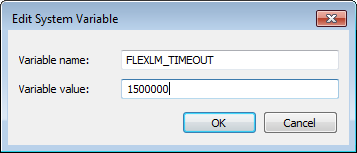 注: 您还可以将此变量设置为用户环境变量。使之成为系统变量的好处是可将其应用于登录到工作站的任何用户。在多用户环境中,您将需要在每个用户配置文件中定义用户变量。
 - 使用您的 Autodesk 用户 ID 帐户登录。如果您没有帐户,可以在此处创建一个:https://accounts.autodesk.com/
测试 Autodesk Inventor Nastran 安装
在成功安装 Inventor Nastran 后,应对安装进行测试。
从 Autodesk Inventor 运行 Inventor Nastran:
现在,可以通过使用 Autodesk Inventor Standard 或 Professional 测试 Inventor Nastran。
- 从 Windows“开始”菜单或桌面图标启动 Autodesk Inventor。
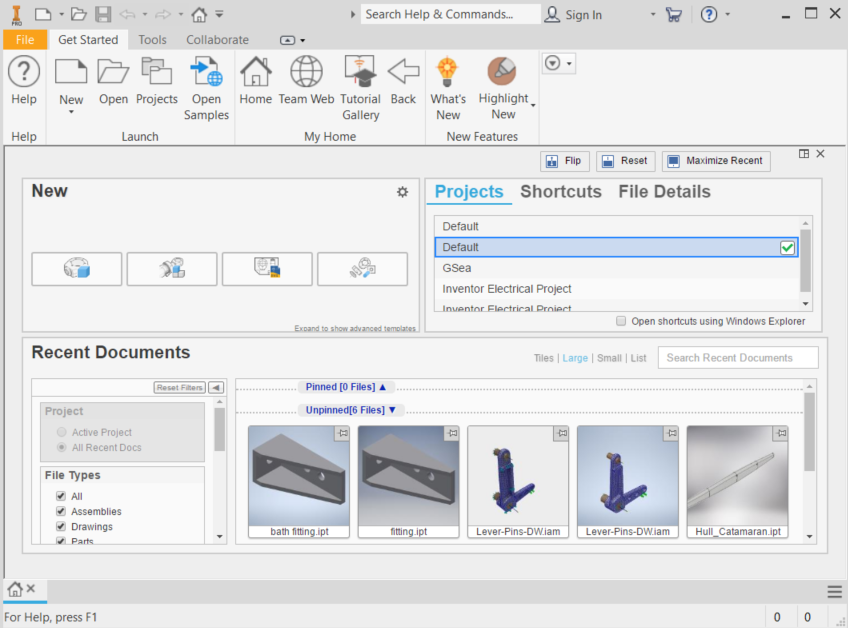
- 打开文件夹 C:\Users\Public\Public Documents\Autodesk\Inventor Nastran 2021 \Verification Models\en-us 中的 vm2_12cR.ipt 文件。
- 选择“环境”选项卡,然后单击Autodesk Inventor Nastran。
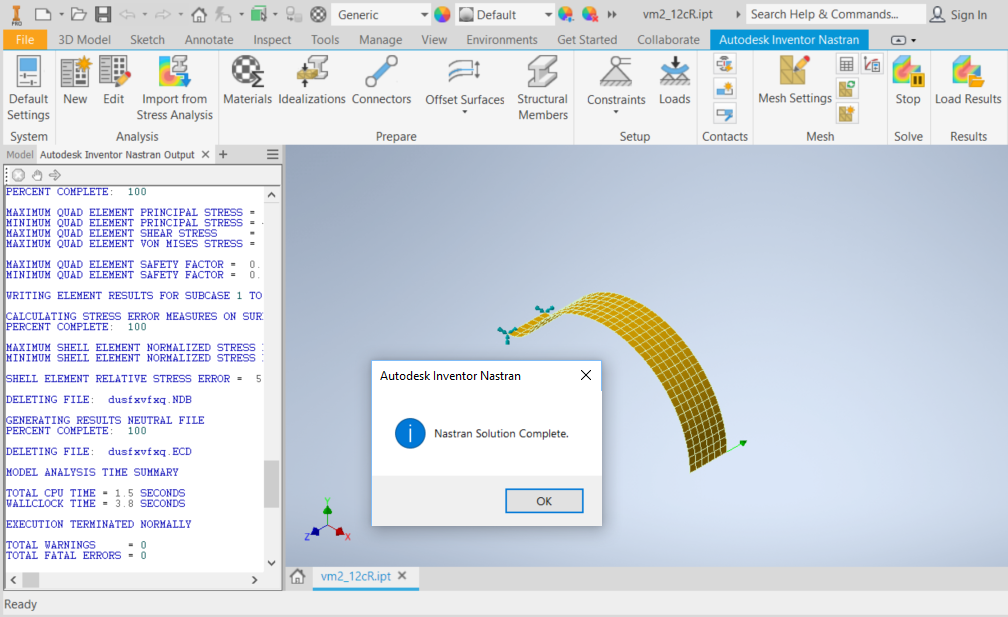
- 在Autodesk Inventor Nastran ribbon栏上,单击“运行”按钮以运行模型。Autodesk Inventor Nastran 求解器终止时不应显示任何错误或警告消息,如下图所示:
 注: 请确保在以管理员身份登录时一切正常。