创建“冬季”工况
如前所述,Upfront CFD 关注产品通过多个设计迭代进行更新。到目前为止,我们已经了解设置“夏季”工况的流程。若要创建“冬季”工况,我们无需重复创建“夏季”工况的操作,只需克隆“夏季”工况并仅更改不同的设置即可。
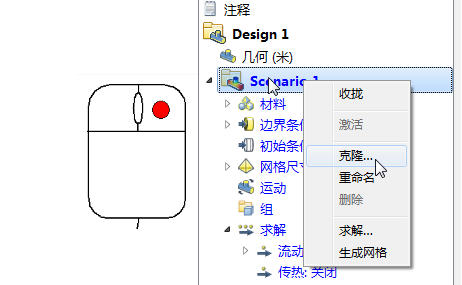
1. 在设计分析栏中,在“夏季”上单击鼠标右键,然后单击“克隆...”。
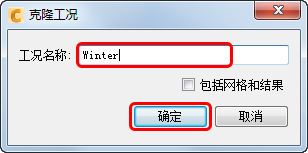
2. 输入名称“冬季”,然后单击“确定”。
3. 在设计分析栏中,您应可以看到“冬季”工况。
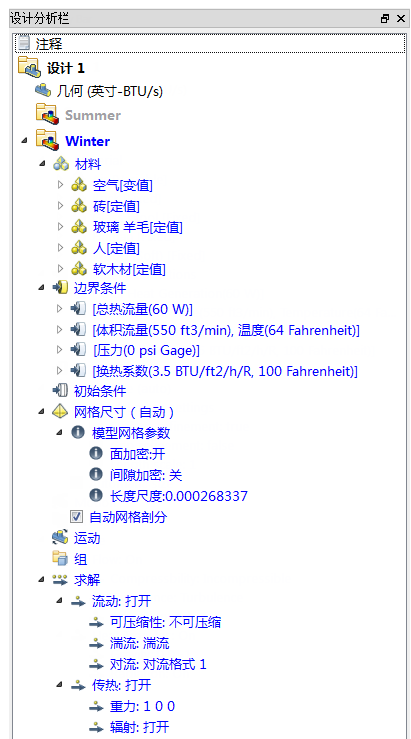
注意:针对“夏季”工况定义的所有设置也会指定给“冬季”工况。在接下来的一系列步骤中,我们将更改送风温度和外部参考温度。
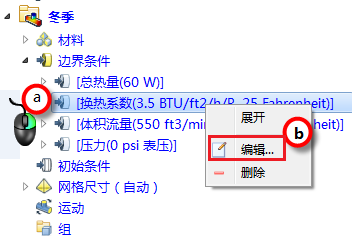
4. 更改外部参考温度:
- a. 在设计分析栏中,在“传热系数 3.5 BTU/ft2/h/R,100 华氏度”上单击鼠标右键。
- b. 单击“编辑...”。
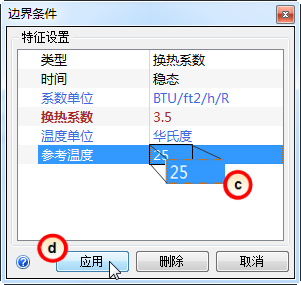
- c. 将“参考温度”更改为 25。
- d. 单击“应用”。
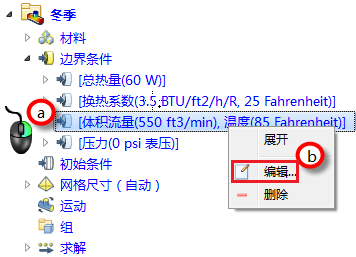
5. 更改送风温度:
- a. 在设计分析栏中,在“体积流量(550 ft3/min),温度(64 华氏度)”上单击鼠标右键。
- b. 单击“编辑...”。
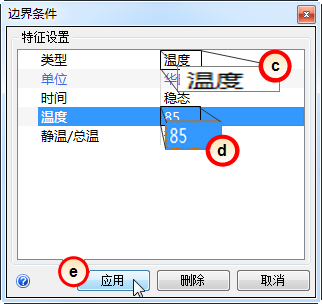
- c. 将“类型”设置为“温度”。
- d. 将“温度”更改为 85。
- e. 单击“应用”。
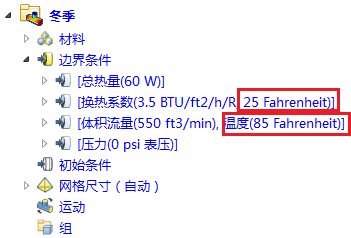
结果应为...
“冬季”工况的设计分析栏中应包含这两个更新的值。所有其他值应该与“夏季”工况中的值相同: