Inventor 2017 R2 包括由全球範圍內 Inventor 使用者投票支持的生產力增強功能。在草圖繪製、零件和組合塑型、設計自動化、圖面、互通性和簡報方面提供超過 40 項增強功能,以協助您更快完成工作,並製作優異的產品。
一般
測量指令精確度改善
視覺增強功能:首次存取檔案中的清單時,預設的「測量距離」、「測量角度」、「測量迴路」和「測量面積」 「精確度」值旁邊現在會顯示一個勾選標記
  。先前,勾選標記僅在您進行選取後才會顯示。
勾選的 測量精確度值現在會保留在所有檔案的階段作業中。選取其他測量精確度值,可變更預設的測量精確度值。先前,當您變更既有檔案中的精確度值時,在儲存、關閉並重新開啟該檔案後,不會保留變更。
若要取得更多資訊,請參閱〈在模型中測量距離、角度、迴路或面積〉。
「專案」對話方塊增強功能 (在 Inventor LT 中不可用)
- 存取「規劃資源庫」對話方塊的方式,從按兩下簡化為按一下。已移除只有一個項目的下拉式按鈕。
- Inventor 專案精靈 (在您建立專案檔 (.ipj) 時會顯示的精靈) 現在可重調大小。
模型瀏覽器增強功能
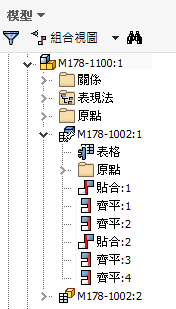
模型瀏覽器在所有環境中的視覺顯示現在會顯示架構中的線,以便:
- 展示展開狀態與收闔狀態之間的較大差異。
- 協助將注意力集中在內容和特徵上。
- 更輕鬆地導覽架構。
工作流程增強功能
- 匯出為 AutoCAD DWG 檔案時,零件/組合/展開圖草圖現在會保留「幾何圖形性質」對話方塊中所指定的性質 (例如,線型、比例、線顏色和線粗)。
- 當您存取以下其中一個指令時,您可以選擇顯示或不顯示小工具列:「擠出」、「迴轉」、「圓角」、「薄殼」、「面拔模」、「倒角」和「接頭」。這些對話方塊有一個小工具列,其顯示在對話方塊的旁邊。這些小工具列上的可用選項與對話方塊選項相同。若要最大化圖形空間量,請使用新的「檢視」面板 「使用者介面」面板
「小工具列」指令,以關閉這些小工具列的顯示。
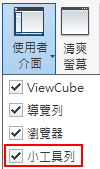
若要取得更多資訊,請參閱〈小工具列〉。
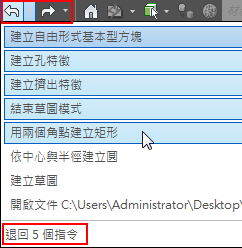
- 現在,您可以輕鬆地在不同的時間點之間來回跳轉。您的退回/重做歷程現在顯示在新的「退回」/「重做」下拉式功能表中。按下拉箭頭,然後從清單中選取您要退回或重做的動作。

零件
用於製作零件和製作元件的新關聯式功能表選項
從瀏覽器或零件檔的圖形視窗中:
- 製作零件:選取一個或多個草圖圖塊、實體本體或曲面本體,然後從關聯式功能表中選取「製作零件」。
- 製作元件:選取一個或多個草圖圖塊,或一個或多個實體,然後從關聯式功能表中選取「製作元件」。
若要取得有關製作零件的更多資訊,請參閱〈從配置建立零件〉。
若要取得有關製作元件的更多資訊,請參閱〈從配置建立元件〉。
自動選取相切於預先選取的面或邊的所有面或邊
現在,您可以快速為彼此相切的所有面或邊建立選集。在圖形視窗中︰
- 使用滑鼠左鍵,按兩下面或邊。
- 選取一個或多個面,或一條或多條邊,按一下右鍵,然後從關聯式功能表中選取「選取切線」。
註: 按住 Ctrl 鍵以選取多個面或多條邊。
或
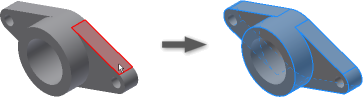
選取相切面的範例:在面上按一下右鍵,並選取「選取切線」;或者使用滑鼠左鍵按兩下面。結果:將選取所有相切面。
使用範例
- 使用相切面的選集來執行以下作業:
- 透過「刪除面」來刪除選集。
- 將外觀指定給選集。
- 透過「增厚/偏移」指令,加入或移除面的厚度,或者從零件面建立偏移曲面。
- 使用相切邊的選集來執行以下作業:
- 圓角或倒角處理預先選取的邊。
- 檢閱或檢查是否有相切條件或封閉迴路。
若要取得更多資訊,請參閱〈選取指令參考〉

將修訂表格和零件表匯出為 Excel 格式的增強功能
- 現在,您可以在匯出時選取帶巨集的 Excel 樣板檔 (.xlsm)。巨集會保留在匯出的 Excel 檔案中。

若要取得有關選取 Excel 樣板以供匯出的更多資訊,請參閱〈Microsoft Excel 匯出選項參考〉。
- 現在,您可以將修訂表格和零件表匯出至啟用巨集的 Excel 檔案 (.xlsm)。現在支援從零件表或修訂表格匯出以下 Excel 檔案類型:*.xltm、*.xlsx、*.xlsm、*.xlt、*.xls Excel 樣板。
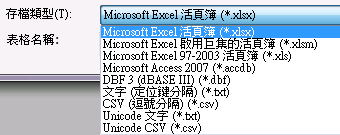
若要取得有關匯出修訂表格或零件表的更多資訊,請參閱〈匯出零件表、匯出表格參考〉
組合 (在 Inventor LT 中不可用)
用於包括或排除關係的鏡射和複製組合選項
先前,關係會自動套用至鏡射或複製的元件。新選項可讓您決定是否要在作業中包括關係。
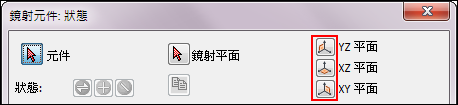
- 「鏡射元件」對話方塊: 鏡射關係 如果選取此勾選方塊,來源元件之間的既有關係將套用至鏡射的元件。清除該勾選方塊可排除關係。
- 「複製元件」對話方塊: 複製關係 如果選取此勾選方塊,來源元件之間的既有關係將套用至複製的元件。清除該勾選方塊可排除關係。
若要取得有關組合鏡射的更多資訊,請參閱〈鏡射組合元件〉。
若要取得有關組合複製的更多資訊,請參閱〈複製組合元件〉。
用於固定所產生元件的鏡射和複製組合選項
「鏡射元件」對話方塊/「複製元件」對話方塊中的新選項「固定新元件」,會自動固定產生的鏡射或複製元件:
若要取得有關組合鏡射的更多資訊,請參閱〈鏡射組合元件〉。
若要取得有關組合複製的更多資訊,請參閱〈複製組合元件〉。
其他組合增強功能
互通性
使用新的性質對映工具,快速自訂已匯入 CAD 檔案的性質
使用新的「匯入之 CAD 資料的性質對映」工具,將 CATIA、Pro/Engineer 和 Creo Parametric、NX、STEP 及 SolidWorks 中的性質輕鬆對映至標準 Inventor 性質。
新的性質對映工具取代了直接修改 CATIA、Pro/Engineer 和 Creo Parametric、NX、STEP 及 SolidWorks XML 設計資料檔案這項手動作業。
「公用」「公用文件」「Autodesk Inventor [版本]」「Design Data」「Import Properties」。
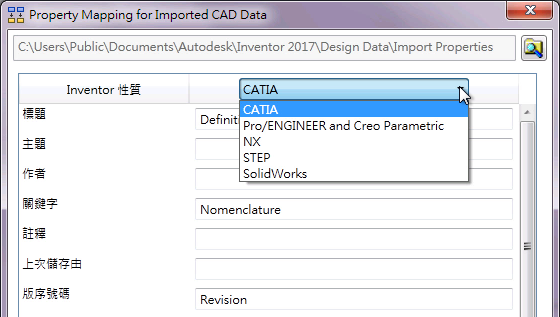
從以下位置存取新的「匯入之 CAD 資料的性質對映」工具:
- 「匯入」對話方塊底部的「性質對映」按鈕。僅在您將 CATIA、Creo、NX、STEP 或 SolidWorks 檔案匯入至組合檔時,此按鈕才會啟用。
- 「開始」功能表 「程式集」「Autodesk」「Inventor 2017」「工具」。
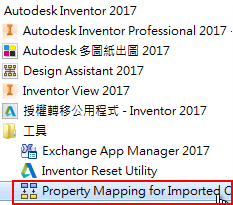
若要取得更多資訊,請參閱〈將已匯入 CAD 資料中的性質對映至標準 Inventor 性質〉。
零件表和材料表參考模型增強功能 (在 Inventor LT 中不可用)
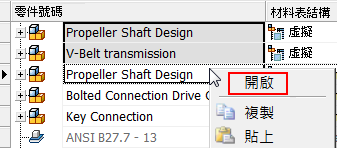
現在,您可以從零件表或材料表中開啟關聯式參考或虛擬零件的頂層組合。在包含關聯式參考或虛擬零件的零件表或材料表列上按一下右鍵,然後選取「開啟」。包含關聯式 AnyCAD 參考或虛擬零件之參考的頂層組合將會開啟。
若要取得更多資訊,請參閱〈關於從其他 CAD 系統匯入檔案〉。
DWG 參考底圖現在完全支援 AutoCAD Mechanical 幾何圖形
- 現在,您可以使用「DWG 參考底圖定位」指令,來變更 AutoCAD Mechanical 幾何圖形的插入點。重新定位的幾何圖形會保持與 AutoCAD Mechanical 模型的關聯性。
- 現在,可以在組合環境中,將約束加入至 DWG 參考底圖 AutoCAD Mechanical 幾何圖形。
若要取得有關關聯式 DWG 的更多資訊,請參閱:
對 DWF 匯出的網面支援
現在,您可以使用 DWF 格式匯出網面幾何圖形。開啟網面模型 (例如 .stl 或 .obj),然後匯出至 DWF。
使用 Configurator 360 增強的 BIM 內容發佈功能
已加入一個工作流程,可協助您準備 Inventor 組合以便與 Configurator 360 配合使用。之後,從事 AEC 產業的 BIM 客戶便可按需存取和消耗 Configurator 模型。
iLogic (在 Inventor LT 中不可用)
iLogic 輸入欄位增強功能
「InputListBox」對話方塊中的「iLogic」輸入欄位現在會自動重調大小,以配合最長輸入字串的寬度。
「編輯規則」對話方塊增強功能
- 使用新選項「儲存」,依需要在編輯階段作業期間儲存工作,而無需執行規則。
- 「確定」按鈕已取代為「儲存並執行」:此選項會儲存並執行新的或更新的規則,然後關閉對話方塊 (如果已成功執行)。如果表單受抑制,則會停用此選項。
若要取得更多資訊,請參閱〈處理 iLogic 中的規則〉。
圖面
使用新的「排序件號」關聯式功能表選項重新排序貼附的件號 (在 Inventor LT 中不可用)
現在,您可以依貼附件號的值將其重新排序。首先,使用「從清單貼附件號」關聯式功能表選項來貼附件號。然後,在關閉「貼附件號」對話方塊後,於件號堆疊上按一下右鍵,然後選取「排序件號」。將自動重新排序值。
- 數值貼附的件號會從小到大重新排序。
- 字母貼附的件號會從 A 到 Z 重新排序。
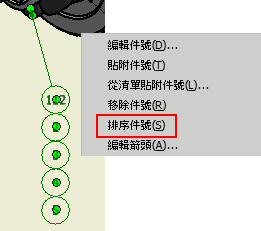
若要取得更多資訊,請參閱〈編輯件號〉。
將填充線樣式指定為「單色」
「型式與標準編輯器」對話方塊中加入了「單色」做為一種可用樣式。此選項可讓您為填充線型式和焊道恢復型式設定預設填充線樣式「單色」。
依預設,單色填滿顏色為黑色。在「型式與標準編輯器」對話方塊中變更「填充線的外觀 (顏色)」「圖層型式」「填充線物件」,將預設顏色變更為您偏好的顏色。

您也可以在「填充線/填色」對話方塊中,手動取代預設填充線樣式或預設顏色。
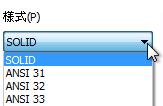
2D 視圖中單色填充線樣式填滿的範例。
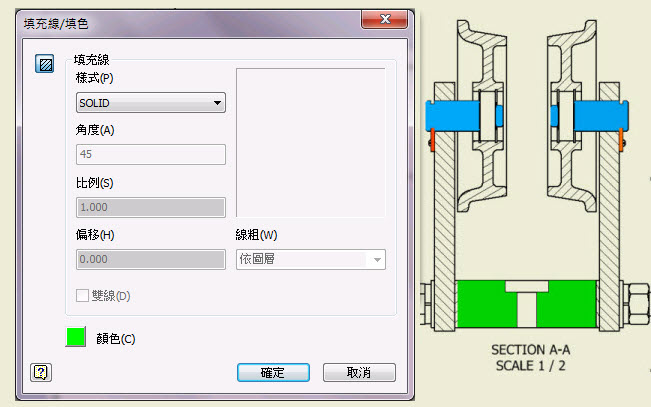
若要取得有關加入和編輯填充線樣式的更多資訊,請參閱〈將填充線/顏色填滿加入至圖面草圖並對其進行編輯〉。
若要取得有關建立預設型式的一般資訊,請參閱〈型式與標準編輯器 - 物件預設型式參考〉。
圖面延期更新改善
開啟一個設定為延期更新的圖面時,您現在可以從以下清單中進行選取,並為此訊息的提示頻率指定您的偏好設定:圖面更新被延期。請變更延期狀態,以更新圖面視圖並關聯加入的註解。
- 永遠展示此訊息。
- 每次作業僅提示一次。
- 此階段作業中不再展示此訊息。
- 永遠不再展示此訊息。
此延期更新訊息還會顯示於:
- 當您將游標懸停在 Inventor 中所開啟之延期圖面的瀏覽器狀態圖示上時,所出現的工具提示中。
- 當您在「文件設定」對話方塊中選取「延期更新」時,所出現的工具提示中。
若要取得更多資訊,請參閱〈使用自動圖面更新〉。
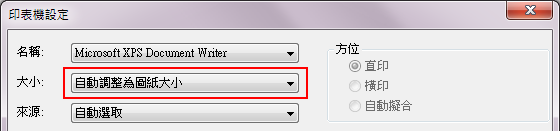
使用「自動調整為圖紙大小」來節省列印多個圖面的時間
新的「自動調整為圖紙大小」選項 (位於工作排程的「印表機設定」對話方塊中),可讓您批次列印設定為不同圖紙大小和方位的多個圖檔 (.idw/.dwg)。這個新選項會自動選擇圖紙設定中所指定的適當紙張大小和方位。
僅當工作排程「列印檔案」對話方塊中的檔案為圖檔 (.idw/.dwg) 時,此設定才可用。
|
---------------工作摘要----------------該工作已處理 1 個檔案,其中 1 個檔案失敗。 遇到以下錯誤: C:\Users\itools\Desktop\New folder\80-110.dwg--印表機不支援指定的圖紙大小,無法以精確的圖紙大小處理有效輸出。------------------------------------------- |
若要取得更多資訊,請參閱〈使用工作排程進行列印〉。
將圖面中的多個中心標記與所選邊對齊
您現在可以在圖面中選取多個中心標記,並將其與所選邊對齊。先前,只會對齊第一個選取的中心標記。
若要取得更多資訊,請參閱〈編輯中心線或中心標記的延伸線〉。
建立、編輯和發佈簡報的增強功能 (在 Inventor LT 中不可用)
新的「建立簡報」選項
從開啟的組合或熔接件建立新的簡報檔 (IPN):在開啟的組合或熔接件中,於頂層瀏覽器節點上按一下右鍵,然後從關聯式功能表中選取「建立簡報」。
編輯多個動作
現在,您可以使用多種方式來編輯多個動作。
-
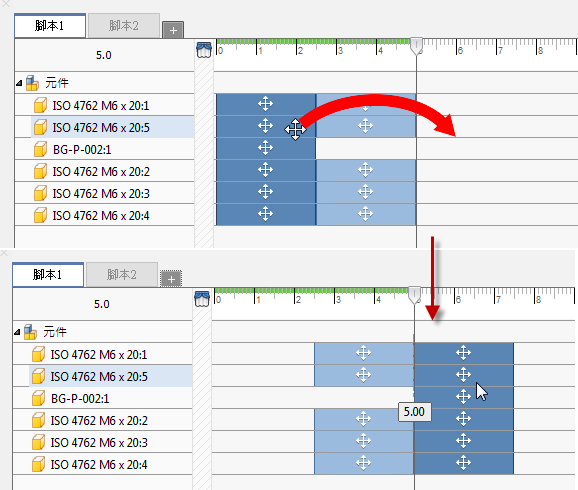
移動:按住 Ctrl 的同時按一下以選取多個動作,然後將選取的動作拖曳至時間軸線上的不同位置。您可以拖曳至其他轉折之前或之後的某個位置。可以對任何動作選集執行移動動作。拖曳具有不同開始/結束時間的動作時,選集會保持關係。
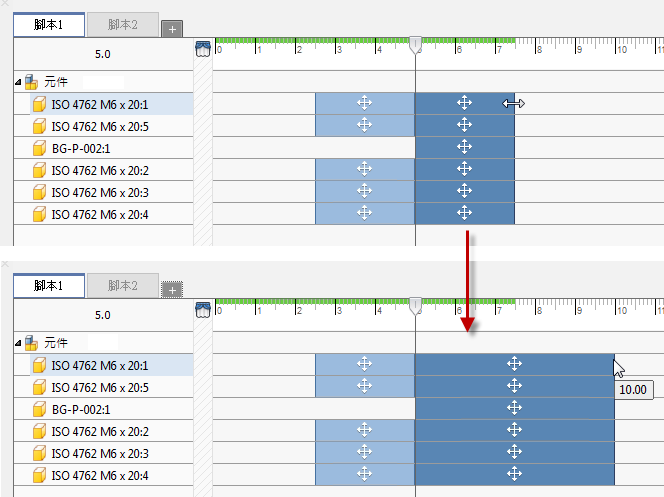
- 拖曳以變更開始/結束時間:選取多個動作,然後在顯示修改游標時拖曳游標,以修改開始或結束時間。這些動作不必具有相同的時間跨度。
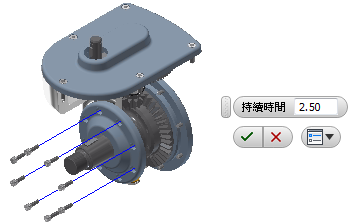
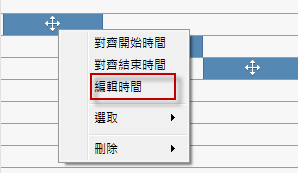
- 編輯多個動作的持續時間:選取動作,按一下右鍵,然後選擇「編輯時間」。指定「持續時間」值,選集將會更新。
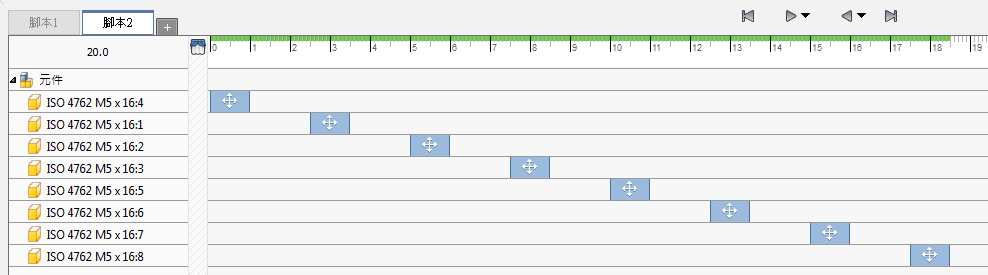
- 對齊開始/結束時間:選取多個動作,按一下右鍵,然後按一下「對齊開始時間」或「對齊結束時間」。
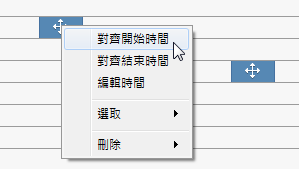
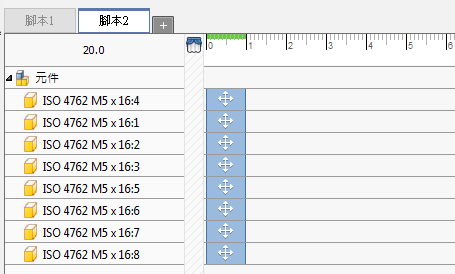
- 「之前全部」、「之後全部」和「群組」:您可以選取在所選動作或播放頭位置之前或之後發生的所有動作。這可讓您輕鬆地增加動作間隔時間。選取基於所選動作的開始時間,且包括開始時間相符的所有動作。您也可以從僅僅一個構件中選取群組轉折的所有構件。
- 編輯不透明度:您可以編輯一個或多個元件的不透明度。組合中設定為「透明」的元件,會將該設定攜帶到簡報中。同時編輯多個具有不同不透明度設定的元件時,這些元件全都會取得相同的不透明值設定。
局部/世界方向
您現在可以使用小工具列中的局部 (元件) 座標系統或世界 (簡報) 座標系統,來指定轉折方向。對於多重選集,局部座標系統會與選取的第一個物件對齊。
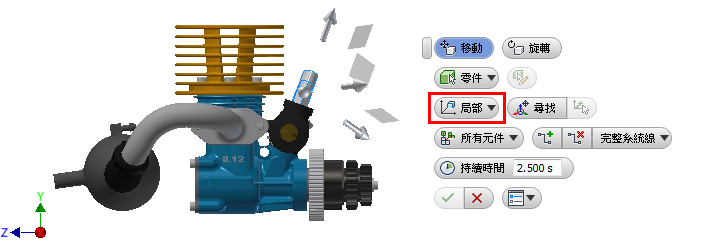
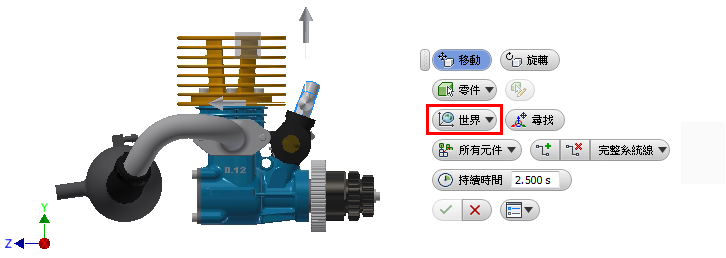
發佈具有透明背景的影像
選取要發佈為影像的快照視圖。按一下「點陣圖」 。在對話方塊底部,勾選「透明背景」的方塊。
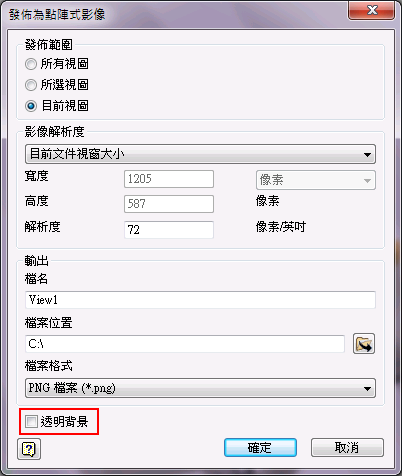
發佈點陣圖
發佈影像時,您現在可以從提供的解析度清單中進行選取,或指定影像解析度。
展開或收闔「腳本」面板中的所有子系
使用展開或收闔
簡報效能改善
- 系統線選取
- 元件選取
- 在時間軸線面板中選取多個動作
- 刪除轉折
- 刪除腳本
- 從先前腳本建立腳本
網面元件在簡報中受支援,且按照與實體元件相同的方式進行處理。這些元件可以轉折、具有不透明度變更等,並在時間軸線上具有動作。
已移除「自動分解」
「自動分解」指令 (先前在使用「建立視圖」指令時會顯示在「選取組合」對話方塊中) 已從 Inventor 2017 簡報中移除。