Inventor 2019.2 版本包含多項客戶要求的增強功能。此外,此版本包含多項品質改進:按一下此處以查看詳細清單。請從您的 Autodesk Account 存取 2019.2 Update。
組合
資源中心增強功能
多項搜尋增強功能
- 「進階搜尋」和「基本」頁籤品類現在位於資源中心編輯器的「快速搜尋」窗格中。

- 現在,您可以在顯示搜尋結果時儲存資源中心搜尋查詢。
- 搜尋查詢會儲存至作用中的搜尋品類。

- 搜尋名稱為搜尋的值。若要更名儲存的搜尋,請按一下瀏覽器中的名稱。
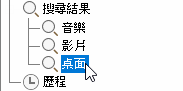
- 搜尋查詢會儲存至作用中的搜尋品類。
若要取得有關搜尋的更多資訊,請參閱〈尋找資源中心資源庫中的資源中心零件〉。
現在,您可以建立最多有 30 個接頭的零件。先前最多為 10 個。
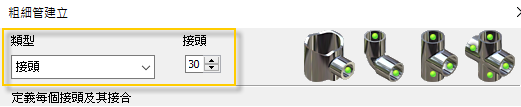
若要取得有關建立粗細管零件的更多資訊,請參閱〈建立粗細管零件〉。
框架產生器
- 應用程式選項:「檔案」頁籤上有一個新的「檔案命名預設值」區段用於框架產生器。
在「檔案命名預設值」對話方塊中,按一下「加入屬性」下拉式清單可設定您的命名規則。
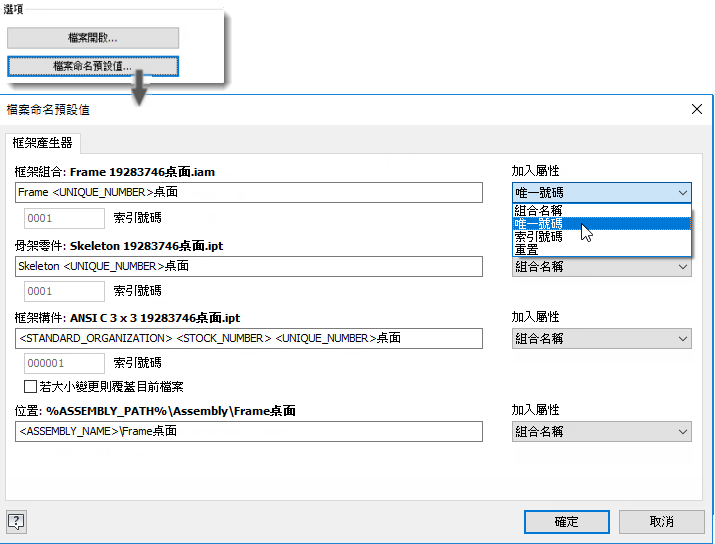
若要取得更多資訊,請參閱〈「檔案」頁籤 (「應用程式選項」)〉。
- 斜接:該對話方塊中加入了「選取多個框架構件」選項。啟用此選項可同時斜接多個構件。
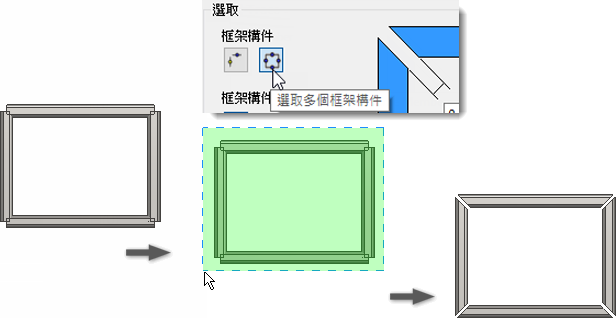
- 槽口:該對話方塊中加入了「選取多個框架構件」選項。啟用此選項可在同一作業中包括多個構件。
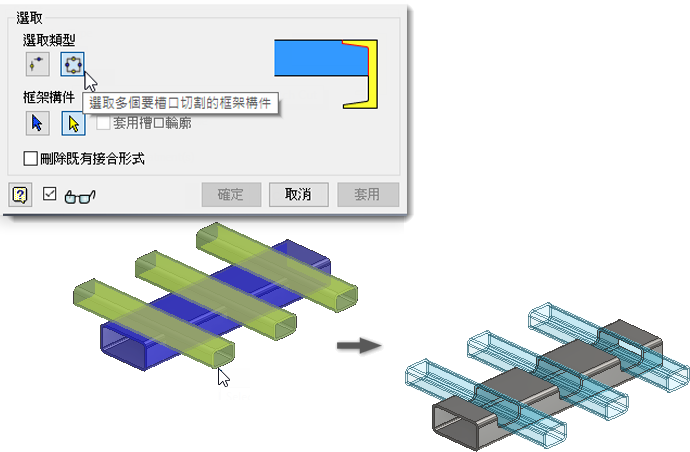
若要取得有關「斜接」和「槽口」的更多資訊,請參閱〈修改接合形式或將接合形式套用至框架〉。
變更:「變更」指令中引入了新的選取和編輯行為。在舊版本中,您無法選取或編輯重複使用之元件的屬性。
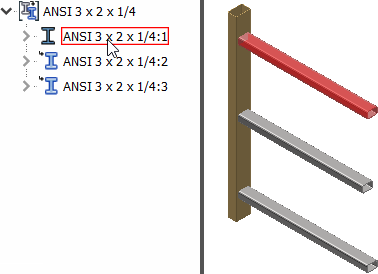
現在,您可以選取任何群組中重複使用的構件,以修改距離和旋轉角度值。所有群組構件都參與大小或族群變更。
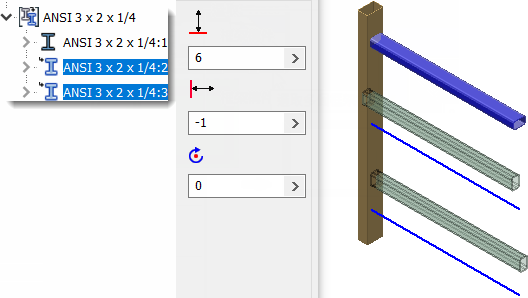
若要取得更多資訊,請參閱〈修改基準框架構件〉。
約束設定現在會在階段作業之間保留
在組合「放置約束」對話方塊中指定的值,現在會在 Inventor 階段作業之間保留。
若要取得有關處理約束的更多資訊,請參閱〈放置約束參考〉。
鏡射元件/板金增強功能
「鏡射元件」指令現在可辨識板金零件,並可讓您將來源元件的板金型式連結至鏡射複本。
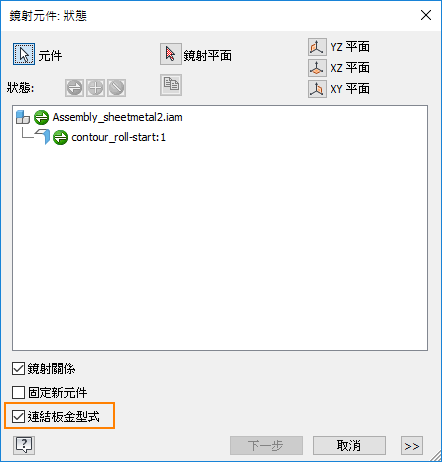
如需詳細資料,請參閱〈鏡射元件〉。
一般
模型瀏覽器存取增強功能
所有文件類型都加入了模型瀏覽器的存取點。如果未顯示瀏覽器,您將在圖形顯示區域的左上角看到此圖示  。按一下此圖示可展示作用中文件的可用瀏覽器面板。
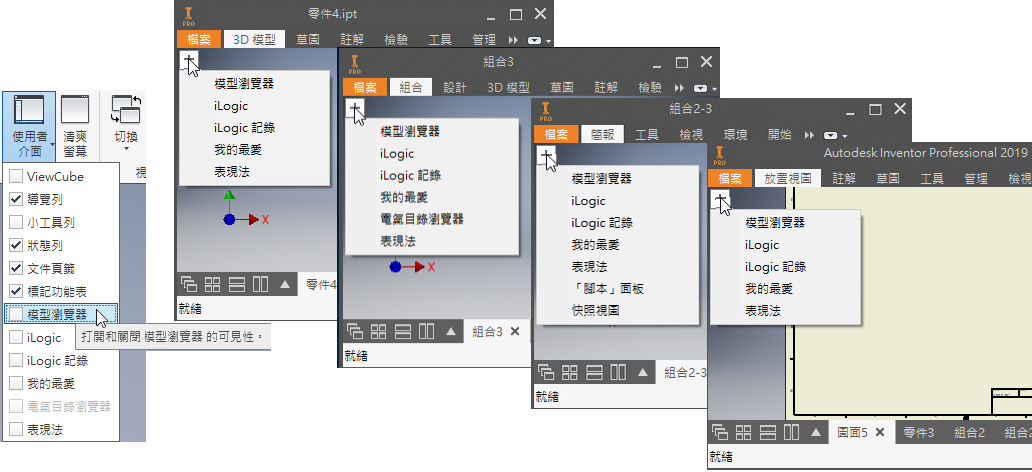
若要取得更多資訊,請參閱〈Inventor 瀏覽器〉。
拼字檢查
「設定文字格式」對話方塊現在為 Inventor 提供拼字檢查功能。拼字檢查打開後,文字底下會顯示紅色曲線,指示該單字不在作用中的字典中。按一下右鍵以存取用於管理選取項目的選項。
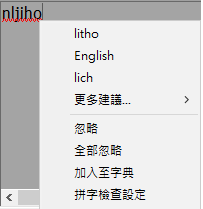
從紅色波浪線的關聯式功能表 (「拼字檢查設定」) 和「應用程式選項」對話方塊的「一般」頁籤,存取用於管理拼字檢查和自訂字典的選項。
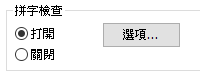
若要取得更多資訊,請參閱〈使用拼字檢查〉。
剖面實體材質
「應用程式選項」 「顏色」頁籤
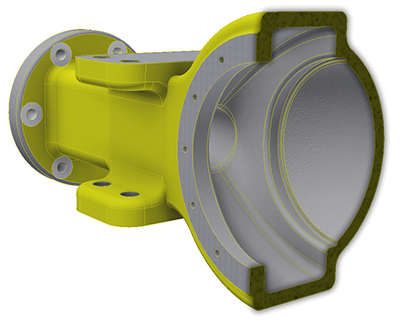
「剖面實體材質」可讓您指定材質貼圖,以便與模型剖面視圖中所用的收頭面配合使用。預設為灰色。若要使用其他顏色,請建立影像,然後選取該影像,以將其用做剖面實體材質。
「顏色」頁籤
「剖面實體材質」可讓您指定材質貼圖,以便與模型剖面視圖中所用的收頭面配合使用。預設為灰色。若要使用其他顏色,請建立影像,然後選取該影像,以將其用做剖面實體材質。
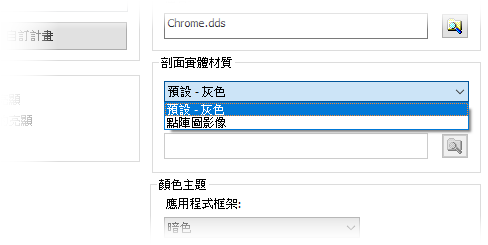
若要取得有關應用程式選項的更多資訊,請參閱:〈「顏色」頁籤參考 (應用程式選項)〉
iLogic
「iLogic 規則編輯器」對話方塊和「進階 iLogic 規劃」對話方塊中加入了「詳細軌跡」勾選方塊。選取此選項後,在「軌跡」層級執行規則時會自動產生記錄訊息。此設定可控制 API 性質 iLogicVb.Automation.LogControl.RuleEntryExitMessageLevel 的值。

若要取得有關搜尋的更多資訊,請參閱〈建立記錄陳述式〉。
圖面
效能改善
剖視圖的更新效能已得到改進,現在僅會更新受影響的零件。更新剖面視圖之類的視圖時,此改進最為明顯,但詳圖、中斷視圖、拆解視圖和剪裁視圖的更新效能也有所改進。
既有指令的預置
您可以使用預置來建立可重複使用的圖面註解。
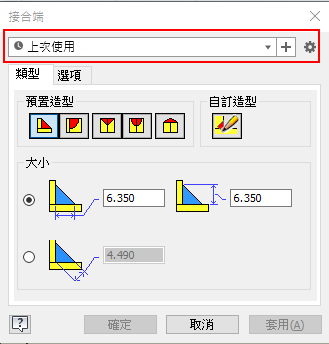
- 熔接符號
- 接合端
- 2D 和 3D 註解的表面加工符號
 Inventor® Ideas 提交:
若要取得詳細資料,請參閱〈使用預置〉
如需 3D 註解的詳細資料,請參閱〈使用一般註解〉
如需熔接的詳細資料,請參閱〈在圖面視圖中加入或編輯熔接註解〉