組合
框架產生器
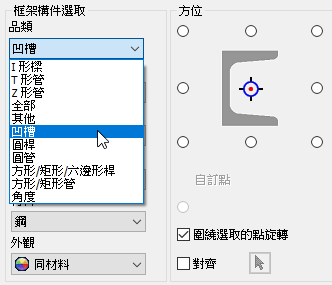
在「插入」和「變更」指令中,在「框架構件選取」中加入了一個新的「品類」區段,以改善對特定族群的搜尋。當您選擇結構造型品類時,會篩選族群清單以僅展示可用的選擇。
若要取得有關約束的更多資訊,請參閱〈建立基本結構框架〉。
「重複使用」和「變更/重複使用」指令現在會在預覽中顯示接合形式和使用者編輯。
已還原重複使用之框架構件的舊式行為。現在,您可以選取重複使用的框架構件,以將其做為修改其他構件的工具。
- 按住 Shift 並拖曳操控點箭頭。
- 按兩下操控點箭頭。
「放置在元件原點處」的增強功能
「組合」 「生產力」
「放置在元件原點處」指令現在支援選取多個元件,以放置在單一例證中。在「開啟」對話方塊中,使用標準 Windows 鍵盤快速鍵 (Ctrl 或 Shift),多重選取您要放置的元件。
「生產力」
「放置在元件原點處」指令現在支援選取多個元件,以放置在單一例證中。在「開啟」對話方塊中,使用標準 Windows 鍵盤快速鍵 (Ctrl 或 Shift),多重選取您要放置的元件。
若要取得有關使用「放置在元件原點處」指令的更多資訊,請參閱〈放置在元件原點處〉。
約束增強功能:用於控制軸向約束的新設定
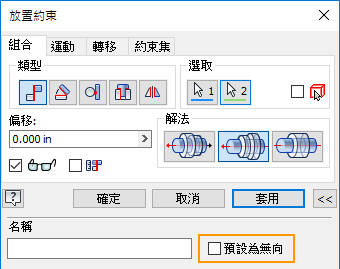
依預設,在建立軸向約束時,Inventor 會嘗試預測建立約束的最佳解決方案。新的「預設為無向」設定可讓您永久回復至舊式行為 (預設為無向)。
若要取得有關約束的更多資訊,請參閱〈「放置約束」參考 -「組合」頁籤〉。
粗細管 - 導出佈線 - 工作流程的增強功能
- 選取草圖元素以建立導出佈線時,現在會忽略建構幾何圖形。
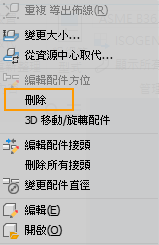
- 使用新的關聯式功能表選項「刪除」,可從導出佈線手動刪除插入的配件。
- 為了更輕鬆地將配件放置在導出佈線點上,已將 3 個新關聯式功能表選項加入至「放置配件」和「從資源中心放置」指令:「預設篩選」、「點篩選」和「線篩選」。
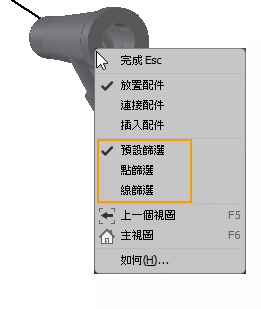
若要取得有關建立導出佈線的更多資訊,請參閱〈在粗細管中建立導出佈線〉。
零件
已在「直接編輯」小工具列中加入預覽
在主要「直接編輯」小工具列中,已為所有作業(「移動」、「大小」、「比例」、「旋轉」和「刪除」)加入預覽按鈕。
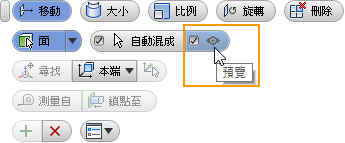
若要取得有關「直接編輯」的更多資訊,請參閱〈將「直接編輯」套用至面和實體〉
特徵

建立和編輯草繪式特徵 (例如擠出或迴轉) 時,還有一種方式可以從草圖編輯返回特徵定義,即「返回特徵」指令。該指令位於功能區右端的「草圖」頁籤上,就在「完成草圖」指令旁邊。該指令文字會顯示正在處理的特定特徵類型。
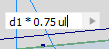
在「性質」面板或 HUD (圖元區抬頭顯示控制) 中使用參考值 (從關聯式功能表存取的標註、測量等) 時,輸入列放置在值的末尾,以便進一步輸入內容 (例如,分解值等)。
「孔」指令
會記住「允許建立中心點」設定,以便在下次使用該指令時使用。
布林輸出選擇
預置中包括布林輸出選擇。建立特徵預置時,預置中包括布林輸出選擇。保留的選擇為:「接合」、「切割」或「新實體」。「擠出」、「迴轉」、「掃掠」和「螺旋」指令的預置中使用了布林輸出選擇。
「性質」面板 -「進階設定」功能表
此增強功能會影響零件與組合特徵的特徵建立。
已將「預測布林運算」設定加入至「擠出」指令的「進階設定」功能表。此設定的預設設定為勾選 (開啟)。該設定會取代作用中的預置布林輸出選擇。不勾選該選項會使用「預置」設定。
若要取得有關增強功能的更多資訊,請參閱〈關於草繪式特徵〉和〈關於「性質」面板〉
草圖
AutoCAD (.dwg) 工作流程增強功能
將複製的 DWG 幾何圖形貼到圖檔 (.idw)、零件檔(.ipt) 和組合檔 (.iam) 的工作流程已簡化。先前,若要將 AutoCAD 幾何圖形貼到 Inventor 檔案中,您需要進入草圖模式,然後才能貼上 DWG 幾何圖形。現在,貼上複製的 DWG 幾何圖形的步驟如下:
- 在零件檔、圖檔或組合檔中,按 Ctrl+V 或從關聯式功能表中選取「貼上」。
- 選取圖紙、視圖或既有草圖,以進入草圖模式。將顯示可拖曳的矩形。
- 按一下左鍵以放置複製的幾何圖形。
若要取得有關處理 DWG 幾何圖形的更多資訊,請參閱以下主題:
圖面
一般
- 您現在可以在同一張圖紙中複製和貼上表格。
若要取得有關處理圖面中表格的更多資訊,請參閱〈圖面中的表格〉。
- 在「草圖」「建立」「建立填充線區域」「填充線」對話方塊中,已加入「套用」按鈕。
若要取得有關建立填充線區域的更多資訊,請參閱〈將填充線加入至圖面草圖並對其進行編輯〉。

互通性
DWG 檔案匯出工作流程增強功能
匯出檔案以及將檔案儲存為 AutoCAD 圖面的工作流程已進行如下所示的簡化:
- 「DWG 檔案另存選項」對話方塊已更名為「DWG 模型檔案匯出選項」。
- 「DWG 檔案匯出選項」精靈已更名為「DWG 圖檔匯出選項」。
- 「匯出至 DWG」檔案功能表選項:

- 在零件檔或組合檔中,會自動啟動「DWG 模型檔案匯出選項」對話方塊。
- 在圖檔中,會自動啟動「DWG 圖檔匯出選項」精靈。
註: 若要略過精靈並立即啟動「另存」對話方塊,請除選新的勾選方塊「永遠提示選取選項」。
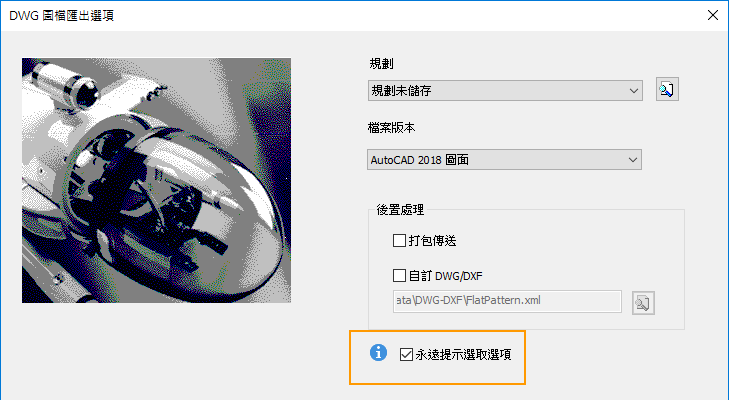
- 選取「檔案」「匯出」「匯出至 DWG」時,「另存類型」預設會從「Inventor 圖檔 (.dwg)」變更為「AutoCAD DWG 檔案 (.dwg)」。

若要取得有關匯出圖檔的更多資訊,請參閱〈將資料匯出至 DWG 檔〉。
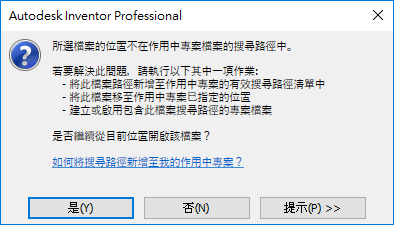
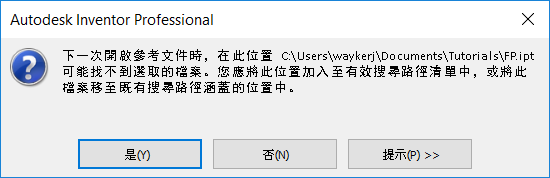
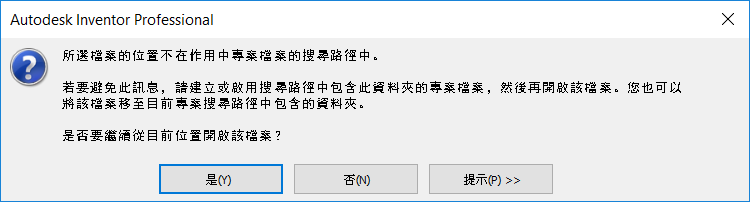
改進了專案的錯誤處理訊息
當您嘗試開啟不在作用中專案搜尋路徑中的檔案時,顯示的錯誤處理訊息已更新,以提供有關如何解決此問題的更實用說明:
| R2020.2 | R2020.2 之前的版本 |
|
|
一般
環形測量增強功能
先前,環形邊的測量值與環形面的測量值以不同順序顯示。所有直徑/半徑幾何圖形類型,現在會以如下所示的一致順序顯示測量值:「直徑」、「半徑」、「迴路總長度」、「面積」。
若要取得有關測量的更多資訊,請參閱〈在模型中測量距離、長度、角度、迴路或面積〉。
效能增強
改善了「電纜與線束」在參考元件時的效能。
轉換器增強功能
- 加入了 Creo 6 匯入支援。
- JT
- 加入了 JT 10.5 支援,同時支援匯入 (讀取) 和匯出 (寫入)。
- 支援匯入和匯出包含圖形化產品製造資訊 (PMI) 的 JT 檔案。
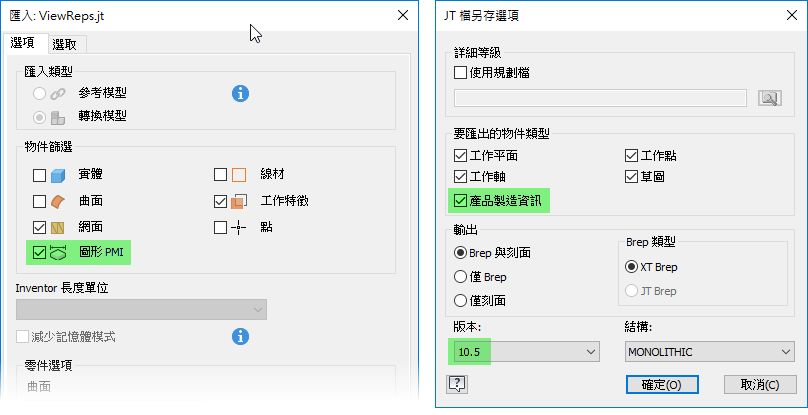
若要取得更多資訊,請參閱〈另存成匯出選項參考〉。