互通性
AnyCAD for Solid Edge
現在,您可以在匯入 Solid Edge 檔案時,使用選項轉換或建立 AnyCAD 參考。匯入 Solid Edge 檔做為 AnyCAD 參考模型會保留與所選檔案的連結,讓您能夠進行監控並在模型變更時進行更新。
您也可以使用「工作排程」來自動匯入多個 Solid Edge 檔案。

若要取得有關 AnyCAD 的更多資訊,請參閱:
零件
以模型為基礎的定義

- 自由狀態
- 延伸公差區域
- 統計
- 相切平面
- 未均勻處理
在板金展開圖中加入了「註解比例」控制。
草圖
依預設投影幾何圖形作成建構幾何圖形
您可以使用「應用程式選項」對話方塊之「草圖」頁籤中的新設定「投影物件作成建構幾何圖形」,將投影幾何圖形作成建構幾何圖形設定為預設行為。選取此選項後,您無需在建立草圖幾何圖形時不斷切換「建構」指令。選取此新設定後,每當您投影幾何圖形時,該幾何圖形都會投影為建構幾何圖形。依預設,此選項已除選。 「格式」面板「建構」
 。例如,如果除選「應用程式選項」>「草圖」頁籤 「投影物件作成建構幾何圖形」,可繼續使用 切換來控制建構幾何圖形的建立。
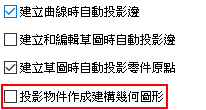
若要取得有關草圖應用程式選項的更多資訊,請參閱〈「草圖」頁籤參考〉。
若要取得有關在草圖與建構幾何圖形之間切換的更多資訊,請參閱〈使用草圖〉。
在標註或約束草圖時自動投影幾何圖形
之前,當您將標註或約束加入至具有工作軸線或工作點的草圖幾何圖形時,您必須先使用「投影幾何圖形」指令來投影所選的工作軸線或工作點。
現在,當您選取要標註或約束的草圖外部的軸線或點時,選取的工作軸線或工作點會在您加入標註或約束時自動投影。
若要取得更多資訊,請參閱〈將幾何圖形投影至 2D 草圖〉。
組合
組合的 3D 註解
在組合環境的功能區中,加入了一個新的「註解」頁籤。新頁籤所含的指令,可讓您在組合中加入標註、註記和其他資訊。
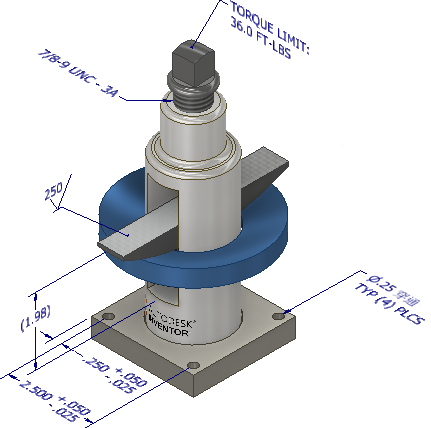
您可以在組合 3D 註解的導引式自學課程中,試用新功能。
若要取得更多資訊,請參閱〈關於 3D 註解〉
「工作排程」>「包膜組合」
包膜工作現在包括 2018 中新增的包膜功能。按一下「選項」時,「包膜選項」對話方塊現在有三個頁籤。
- 「元件」頁籤包含文件層級的資訊,例如表現法以及依大小移除元件。
- 「特徵」頁籤包含選項來輕鬆定義要從包膜零件中移除的特徵。您可以保留特定的特徵類型、移除特徵,或依範圍值移除特徵。
- 「建立」頁籤包含檔案相關資訊、包膜型式和其他設定。
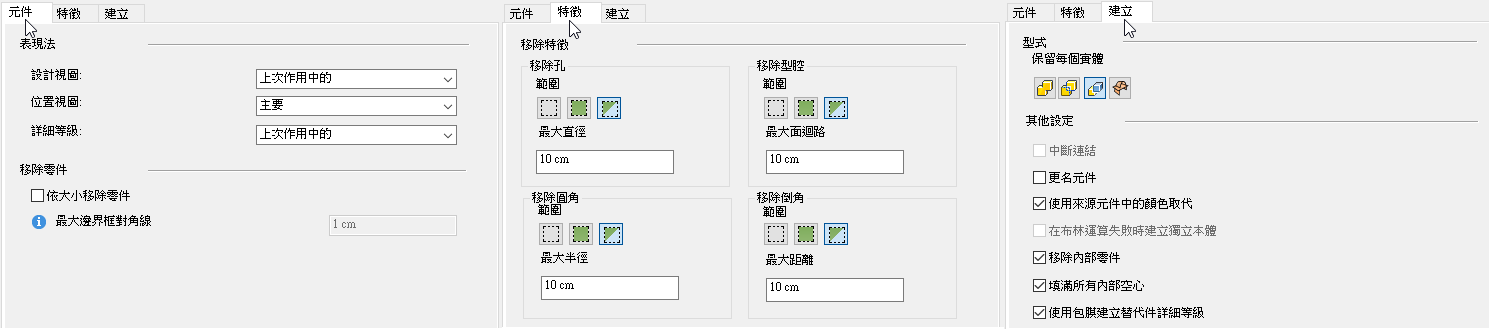
新工作流程的亮點:
- 指定「最大邊界框對角線」,來依大小移除零件。
- 精細控制孔、型腔、圓角和倒角的移除。您可以選擇保留、全部移除,或移除指定範圍大小。
若要取得更多資訊,請參閱〈使用工作排程包膜組合〉
材料表縮圖增強功能
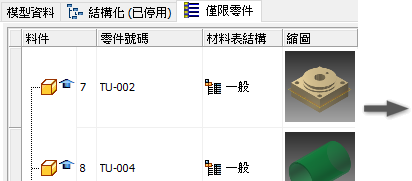
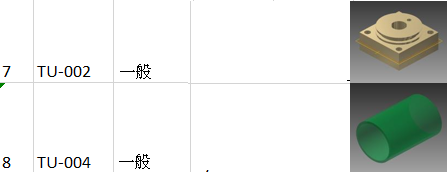
在「材料表」對話方塊中,縮圖影像現在會與其他資訊一起匯出。
必須在「材料表」對話方塊中包括「縮圖」欄,才能將縮圖匯出至外部檔案。
範例:
| Inventor | Excel |
|
|
若要取得有關匯出材料表的詳細資訊,請參閱〈將材料表匯出至外部檔案〉。
加入參與件和焊道增強功能
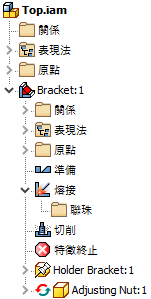
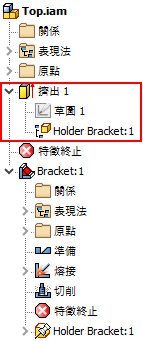
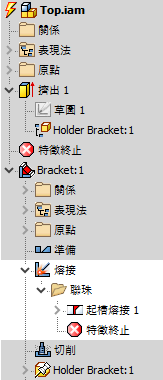
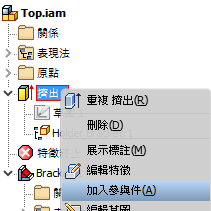
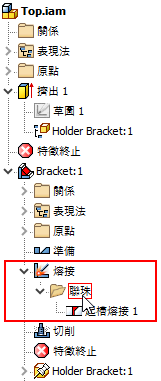
現在,如果您在建立組合特徵之後在次組合中加入焊道,您可以選取該焊道,以將其做為參與件加入頂層組合中的組合特徵。
| 1. 開啟熔接次組合中沒有焊道的組合。 | 2. 在頂層組合中建立特徵。 | 3. 啟用次組合,並建立焊道。 | 4. 以滑鼠右鍵按一下您在頂層組合中建立的特徵,然後選取「加入參與件」。 | 5. 展開次組合中的熔接節點,在瀏覽器中選取「聯珠」資料夾,或在圖形視窗中選取焊道,以將其做為參與件加入頂層組合中 (新)。 | |
|
|
|
|
|
|
圖面
處理視圖編輯的方式發生變更,現在圖面視圖的更新速度更快。在回應 3D 模型編輯時,圖面視圖僅會更新已變更的視圖部分。
一般
iLogic 生產力改進
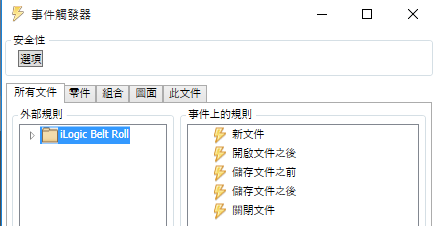
功能強大的新事件觸發器工作流程
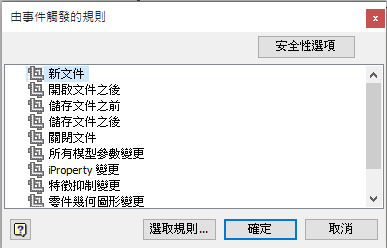
- 在「iLogic 規劃」對話方塊的「外部規則目錄」下定義的規則,會顯示在新「事件觸發器」對話方塊中的「外部規則」下。
- 快速指定外部事件觸發器給多種檔案類型。選取頁籤,然後將「外部規則」下的規則拖放至事件。
- 使用「零件」、「組合」、「圖面」頁籤管理文件類型特定的規則。
- 使用新檔案 RulesOnEvents.xml 管理外部規則。
- RulesOnEvents.xml 會儲存「所有文件」、「零件」、「組合」和「圖面」的外部觸發器。
註: 目前文件 (「此文件」頁籤) 的觸發器繼續儲存在目前文件中。
- RulesOnEvents.xml 位於在「iLogic 規劃」對話方塊中指定的第一個外部規則目錄中。
- 您可以共用網路磁碟機上的檔案。
- RulesOnEvents.xml 會儲存「所有文件」、「零件」、「組合」和「圖面」的外部觸發器。
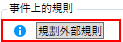 按鈕存取「iLogic 規劃」對話方塊。僅當未定義任何外部目錄時,此按鈕才會顯示在「事件觸發器」對話方塊中。
| 舊版 | R2018.1 |
|
|
若要取得有關事件觸發器的更多資訊,請參閱〈使用 iLogic 中的事件觸發器〉。
Exchange App Manager 已更名為 Autodesk App Manager
從功能區存取 Autodesk App Manager:「工具」頁籤 「選項」面板 「Autodesk App Manager」。

若要取得有關 Autodesk App Manager 和 Autodesk App Store 的更多資訊,請參閱〈關於 Autodesk App Manager〉。
其他一般增強功能
- 在應力分析環境中關閉未進行任何變更的零件檔或組合檔時,系統不會再詢問您是否要在關閉之前儲存變更。
- 已解決載入螺紋/間隙資料時的效能問題。現在,Inventor 會讀取 Excel 工作表中的螺紋或間隙資料,而不會直接載入 Excel。
小心: 先前,我們指導客戶加入環境變數 UseLibXL=1 來解決載入螺紋/間隙資料時的效能問題。如果已使用環境變數 UseLibXL=1,可以將其保留 (或者,如果未加入環境變數 UseLibXL=1,也可以加入該環境變速),因為它可以繼續提高 iPart/iAssembly 相關工作流程的效能。
- 建立了一個新說明主題,來說明 Inventor 儲存與出庫使用需求。隨著新增更多工作流程,此主題會持續更新。
若要取得有關應力分析的更多資訊,請參閱〈關於應力分析〉。