In dieser Übung fügen Sie mithilfe der Option Schnell einfügen ein Farbbild eines USGS-Quadranten ein.
Die Methode Schnell einfügen ist eine von mehreren Optionen zur Angabe des Einfügepunkts, der Drehung und der Skalierung beim Einfügen eines Bilds. Diese Methode verwendet die vorgegebene Korrelation (World-Datei, Ressourcendatei, AutoCAD Raster Design toolset-Vorgaben usw.) um das Bild einzufügen, und fordert Sie nicht zur Eingabe oder Änderung der Werte auf.
Die Methode Schnell einfügen ist hilfreich, wenn Sie Bilder einfügen möchten, ohne die Korrelationswerte zu ändern.
Verwandte Übungen
Stellen Sie vor dem Ausführen dieser Übung sicher, dass die AutoCAD Raster Design toolset-Optionen entsprechend der Beschreibung in Übung Übung A1: Festlegen von AutoCAD Raster Design Toolset-Optionen festgelegt sind.
Übung
- Öffnen Sie im Ordner \Tutorial5 die Zeichnungsdatei Map_07.dwg.
Auswählen eines einzufügenden Bilds
- Um das Dialogfeld Bild einfügen anzuzeigen, klicken Sie auf Raster
 Einfügen, und
- Wählen Sie in der Liste Dateityp die Option TIFF.
- Wechseln Sie gegebenenfalls in den Ordner \Tutorial5.
- Wählen Sie die Bilddatei Henniker_01.tif.
- Klicken Sie auf Ansicht, und aktivieren Sie die Optionen Voransicht und Informationen. Es werden eine Voransicht und eine Liste mit Informationen zum Bild angezeigt.
- Überprüfen Sie die Werte für die einzelnen Parameter.
Einfügen des Bilds
- Wählen Sie unter Einfügeoptionen die Option Schnell einfügen. Vergewissern Sie sich zusätzlich, dass die Optionen Nur Rahmen anzeigen und Auf Bild(er) zoomen nicht aktiviert sind.
- Klicken Sie auf Öffnen, um das Bild einzufügen.
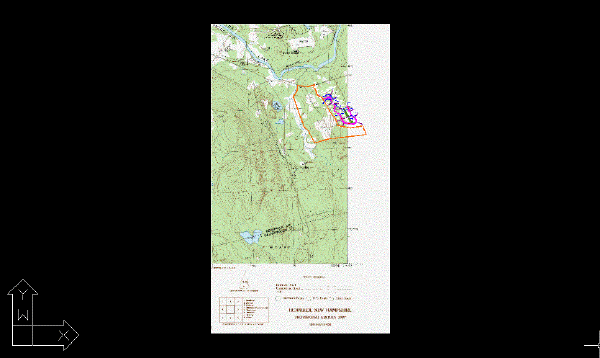
Das Bild ist eine GeoTIFF-Datei, die Korrelationsdaten enthält. AutoCAD Raster Design toolset verwendet diese Werte beim Einfügen des Bilds.
Anzeigen des Bilds
- Wird die Vektorliniengrafik nicht als Überlagerung über dem Bild angezeigt, geben Sie REGEN ein, um die Anzeigereihenfolge wiederherzustellen.
- Klicken Sie auf Ansicht Benannte Ansichten. Stellen Sie die aktuelle Ansicht auf TU_henniker ein.
- Schließen Sie die Zeichnung, ohne die Änderungen zu speichern.