In dieser Übung erfahren Sie mehr zu den Entfernen- und REM-Befehlen (Raster Entity Manipulation, Rasterobjektbearbeitung), mit denen Sie die Rastergeometrie in Bildern ändern können.
Sie haben folgende Möglichkeiten zum Einsatz der Entfernen-Befehle:
- Definieren Sie eine Region, z. B. ein Rechteck, ein Polygon oder einen Kreis, und entfernen Sie anschließend die Rasterdaten in dieser Region.
- Entfernen Sie Rasterobjekte mit bestimmten geometrischen Formen, z. B. Linien, Bogen, Kreise oder Polylinien.
Mit den REM-Befehlen können Sie REM-Objekte so bearbeiten, als würde es sich um Vektorobjekte handeln, ohne tatsächlich eine Konvertierung in Vektoren vorzunehmen. Sie erstellen einen Auswahlsatz REM-Objekte und wählen dann einen AutoCAD-Befehl. Bei dem Auswahlsatz kann es sich um einen Bildbereich oder, im Fall von bitonalen Bildern, um Linien, Bogen und Kreise handeln.
In dieser Übung liegt der Schwerpunkt auf dem Entfernen von Rasterdaten, um im Stockwerkgrundriss des Schulgebäudes Platz für neue Vektorobjekte zu schaffen.
Verwandte Übungen
Stellen Sie vor dem Ausführen dieser Übung sicher, dass die AutoCAD Raster Design toolset-Optionen entsprechend der Beschreibung in Übung Übung A1: Festlegen von AutoCAD Raster Design Toolset-Optionen festgelegt sind.
Übung
- Öffnen Sie im Ordner \Tutorial4 die Zeichnungsdatei Hybrid_04.dwg.
Entfernen des Raster-Eingangs
- Ändern Sie die Farbe des Layers TU_image_bitonal in Gelb.
- Klicken Sie auf Ansicht
 Benannte Ansichten. Erweitern Sie die Liste Modellansichten und wählen Sie TU_entry als aktuelle Ansicht.
Die Vektorlinien in diesem Ausschnitt stellen den geplanten Eingang dar. Die Rasterlinien stellen den alten Eingang dar.
- Klicken Sie auf Raster EntfernenPolygonale Region.
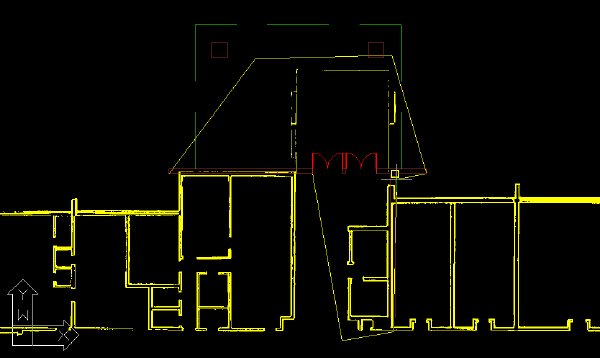
- Zeichnen Sie ein Polygon um den alten Eingang, einschließlich der Außenwand.
Im folgenden Beispiel wird dargestellt, wo Sie das Polygon zeichnen müssen, um den alten Eingang des Gebäudes zu entfernen. AutoCAD Raster Design toolset entfernt die Rasterdaten innerhalb des Polygons.
- Drücken Sie die EINGABETASTE.
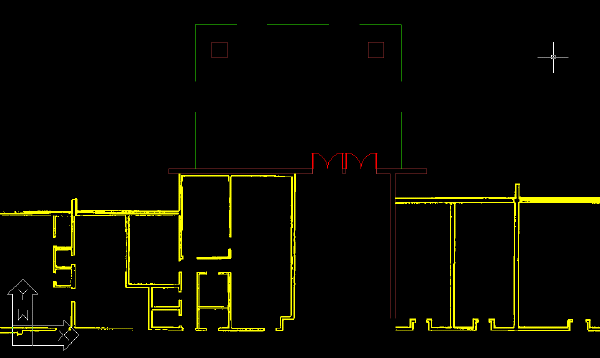
AutoCAD Raster Design toolset entfernt die Rasterdaten innerhalb des Polygons.
Entfernen der Raster-Treppe
- Stellen Sie die aktuelle Ansicht auf TU_ramp ein.
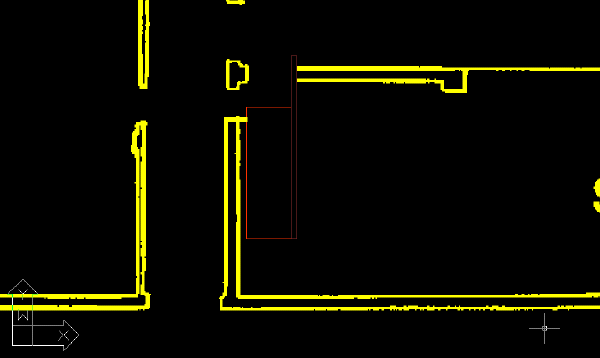
Die Vektorlinien in diesem Ausschnitt stellen die geplante Rampe dar. Die Rasterlinien stellen die zu entfernende Treppe dar.
- Klicken Sie auf Raster EntfernenLinienobjekt.
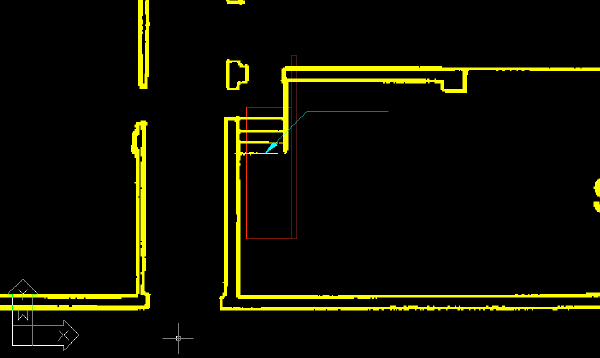
- Wählen Sie die unterste der vier horizontalen Treppen-Linien aus. Die Linie wird von AutoCAD Raster Design toolset sofort nach der Auswahl entfernt.
Dieses Beispiel zeigt, welche Linie ausgewählt werden muss, um die Rasterlinien für die Treppe zu entfernen.
- Klicken Sie mit der rechten Maustaste, und wählen Sie im Kontextmenü die Option Wiederholen Linienobjekt, um die nächsten beiden Treppen-Linien zu entfernen.
- Klicken Sie mit der rechten Maustaste, und wählen Sie REMErstellenIntelligente Auswahl. Klicken Sie auf die vertikale Linie rechts von der alten Treppe. In diesem Fall wählt AutoCAD Raster Design toolset die Linie aus, aber es wird keine Aktion ausgeführt. Die Linie ist nun Bestandteil eines REM-Auswahlsatzes. Sie können für den Auswahlsatz nun AutoCAD-Befehle wie beispielsweise LÖSCHEN ausführen.
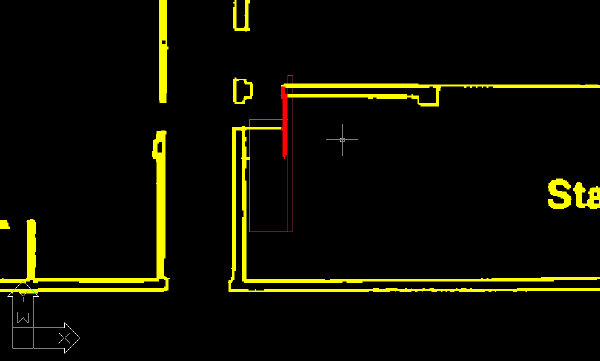
- Geben Sie e für LÖSCHEN ein, wählen Sie die markierte Linie aus, und drücken Sie die EINGABETASTE.
- Klicken Sie auf Raster EntfernenRechteckige Region. Entfernen Sie dann die verbleibende Treppenlinie.
- Klicken Sie mit der rechten Maustaste, und wählen Sie Wiederholen Rechteckige Region, um den bis zur vertikalen Vektorwand reichenden Teil der Linien zu entfernen.
Entfernen der Rasterwände neben den neuen Klassenräumen
- Stellen Sie die aktuelle Ansicht auf TU_classroom ein.
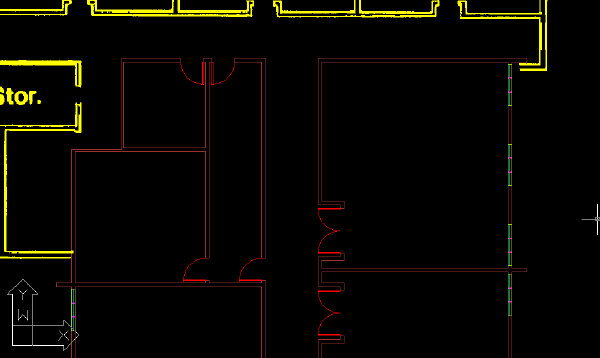
Die Vektorlinien in diesem Ausschnitt stellen die geplanten zusätzlichen Klassenräume dar. Die Rasterlinien stellen die Wände der alten Klassenräume und die alten Außenwände dar.
- Stellen Sie die aktuelle Ansicht auf TU_upper ein.
- Klicken Sie auf Raster EntfernenPolygonale Region.
- Zeichnen Sie ein Polygon um die alten Klassenräume und die Wände, die den Flur links neben den Klassenräumen definieren.
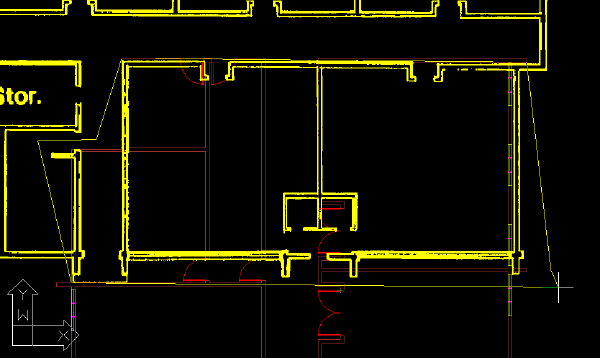
- Drücken Sie die EINGABETASTE.
AutoCAD Raster Design toolset entfernt die Rasterdaten innerhalb des Polygons.
- Ändern Sie die Farbe des Layers TU_image_bitonal in Weiß.
- Schließen Sie die Zeichnung, ohne die Änderungen zu speichern.