In dieser Übung fügen Sie das Bild einer Luftaufnahme aus dem Internet ein.
Die in dieser Übung verwendeten Bilder weisen ein hoch komprimiertes Wavelet-Format auf, das die Bilder für diesen Zweck besonders geeignet macht.
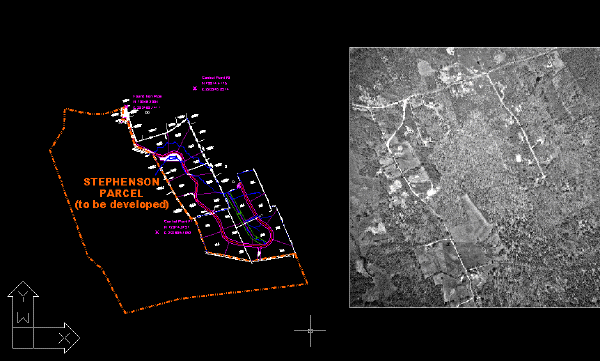
In dieser Übung fügen Sie eine Luftaufnahme in eine Zeichnung ein, die eine zweidimensionale Ansicht einer nicht erschlossenen Parzelle enthält. Aus der Aufnahme ist die aktuelle Landnutzung der Parzelle und der Umgebung ersichtlich.
Verwandte Übungen
Vor dem Ausführen dieser Übung sollten Sie sicherstellen, dass die AutoCAD Raster Design toolset-Optionen entsprechend der Beschreibung in der Übung Übung A1: Festlegen von AutoCAD Raster Design Toolset-Optionen festgelegt sind.
Übung
- Öffnen Sie im Ordner \Tutorial5 die Zeichnungsdatei Map_01.dwg.
Suchen des einzufügenden Bilds
- Um das Dialogfeld Bild einfügen anzuzeigen, wählen Sie Raster
 Einfügen.
- Wählen Sie unter Einfügeoptionen die Option Einfügungsdialogfeld. Vergewissern Sie sich, dass die Optionen Nur Rahmen anzeigen und Auf Bild(er) zoomen nicht aktiviert sind.
- Klicken Sie auf Im Web suchen
 , um das Dialogfeld Im Web suchen - Öffnen aufzurufen.
- Geben Sie in das Feld Adresse https://www.autodesk.com/rasterdesign-tutorial ein, und drücken Sie die EINGABETASTE.
Dadurch wird eine Seite der Website von Autodesk aufgerufen, die eine Luftaufnahme in zwei verschiedenen Formaten zeigt: .ecw and .sid.
- Klicken Sie auf die Verknüpfung der herunterladbaren SID- oder ECW- Datei.
Die Adresse der Datei wird im Dialogfeld Im Internet suchen - Öffnen im Feld Name oder URL angezeigt.
- Klicken Sie auf Öffnen.
Einfügen des Bilds
- Klicken Sie im Dialogfeld Bildeinfügung auf der Registerkarte Einfügung auf Auswählen.
Sie werden aufgefordert, die untere linke Ecke des Bilderrahmens, den Drehwinkel und die Größe des Bilds anzugeben.
- Verschieben Sie den Bildrahmen nach rechts neben die Vektorzeichnung, und klicken Sie, um die untere linke Ecke zu platzieren.
In späteren Übungen dieses Lernprogramms werden Sie das Bild mit den Funktionen Abgleichen und Affine Transformation in die Vektorzeichnung des Geländes übertragen.
- Drücken Sie die EINGABTASTE, um für die Drehung den Wert 0 festzulegen.
- Bewegen Sie den Mauszeiger zur oberen rechten Ecke, und klicken Sie auf einen Eckpunkt, um die Höhe des Bildrahmens an die der bestehenden Zeichnung anzupassen.
- Klicken Sie auf OK.
Speichern des Bilds als TIFF-Datei
- Klicken Sie auf Raster Speichern unter.
Sie müssen die Wavelet-komprimierten Dateien (.sid oder .ecw) in einem Format speichern, in das AutoCAD Raster Design toolset schreiben kann.
- Wechseln Sie gegebenenfalls in den Ordner \Tutorial5.
- Geben Sie Aerial_01.tif als Dateinamen ein, wählen Sie TIF als Dateityp, und klicken Sie auf Speichern.
- Wählen Sie Unkomprimiert als Verschlüsselungsmethode, und klicken Sie auf Weiter.
- Wählen Sie für Datenorganisation die Option Rechteckig, und klicken Sie auf Beenden.
Das Bild kann nun geändert werden, da es in einem bearbeitbaren Format gespeichert wurde.
- Schließen Sie die Zeichnung, ohne die Änderungen zu speichern.