In dieser Übung bereinigen Sie mit der Funktion Flecken entfernen Rasterbilder und entfernen Scan-Artefakte aus einem Bild.
Mit diesem Befehl werden Flecken und Punkte aus Bildern entfernt, die von verschmutzten oder verblassten Zeichnungen eingescannt wurden. Sie können die Funktion Flecken entfernen für das gesamte Bild oder für einen kleinen Bereich anwenden.
Verwandte Übungen
Stellen Sie vor dem Ausführen dieser Übung sicher, dass die AutoCAD Raster Design toolset-Optionen entsprechend der Beschreibung in Übung Übung A1: Festlegen von AutoCAD Raster Design Toolset-Optionen festgelegt sind.
Übung
Öffnen der Zeichnungsdatei für diese Übung
- Öffnen Sie im Ordner \Tutorial2 die Zeichnungsdatei Scanned_03.dwg.
Entfernen von Flecken aus dem Bild
- Klicken Sie auf Ansicht
 Benannte Ansichten. Wählen Sie dann die Ansicht TU_speckles aus, klicken Sie auf Aktuell, und klicken Sie auf OK.
Dieses Beispiel zeigt einen Bereich des Bilds, der viele Flecken enthält.
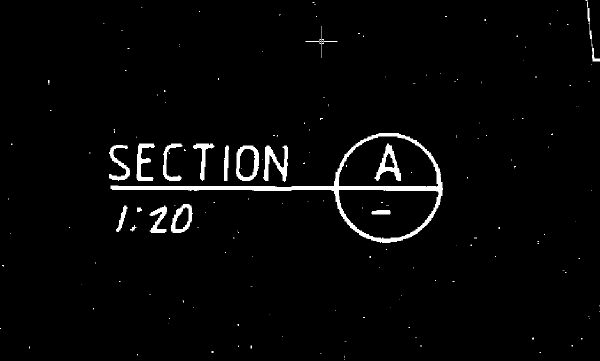
- Klicken Sie auf Raster BereinigenFlecken entfernen. In der Befehlszeile können verschiedene Methoden verwendet werden, um Teilbereiche des Bilds zu definieren, auf die die Funktion Flecken entfernen angewendet werden soll. Wählen Sie im aktuellen Fall die Option zum Entfernen der Flecken aus dem gesamten Bild, indem Sie die EINGABETASTE drücken.
In der Befehlszeile werden Optionen zur Angabe der Größe der zu entfernenden Flecken angezeigt.
- Geben Sie p für Auswählen ein, und wählen Sie einen der größten zu entfernenden Flecken aus. Die ermittelte Größe ist etwas kleiner als 0,5 AutoCAD-Einheiten. Geben Sie r für Neu angeben und anschließend 0.01 ein
Eine Fleckengröße von 0.01 ist für dieses Bild geeignet. Wenn ein zu hoher Wert für die Fleckengröße angegeben wird, entfernt die Funktion Flecken entfernen möglicherweise auch Rasterdaten, die Teil der Zeichnung sind, zum Beispiel Dezimalpunkte in Bemaßungen. Sie können jedoch während des Vorgangs verhindern, dass solche Flecken entfernt werden.
- Drücken Sie die EINGABETASTE, um fortzufahren.
In einer Voransicht werden die Flecken hervorgehoben dargestellt, die im nächsten Schritt entfernt werden. Wenn Sie verhindern wollen, dass solche Flecken (z. B. der Doppelpunkt in 1:20) entfernt werden, klicken Sie auf den gewünschten Fleck, um die Auswahl aufzuheben. Beachten Sie, dass Sie mithilfe der Option Fenster oder Polygon die Auswahl von Flecken innerhalb eines Rechtecks oder Polygons aufheben können.
- Drücken Sie die EINGABETASTE, um die markierten Flecken zu entfernen.
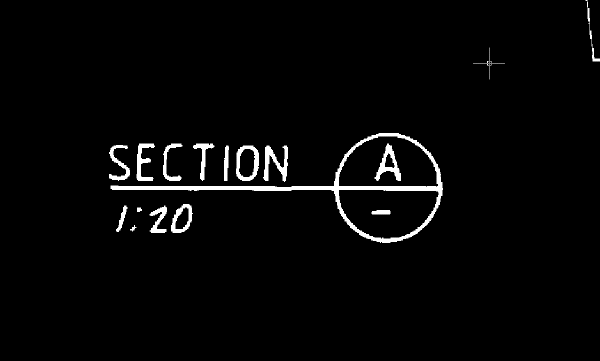
- Schließen Sie die Zeichnung, ohne die Änderungen zu speichern.