In dieser Übung ändern Sie maschinengedruckten Rastertext in AutoCAD-Text bzw. MText und fügen ihn in die Zeichnung ein.
Die Parameter für die Suchfunktion werden über die Einstellungen im Dialogfeld Texterkennung - Setup bestimmt. Die Ergebnisse der Suche werden im Fenster Text prüfen angezeigt. Hier können Sie die erforderlichen Korrekturen vornehmen und anschließend den neuen Text in die Zeichnung einfügen.
In dieser Übung führen Sie die folgenden Aufgaben aus:
- Eingeben von Parametern für die Erkennungsfunktion.
- Auswählen eines rechteckigen Bereichs von maschinengedrucktem Rastertext.
- Vornehmen von Korrekturen am erkannten Text mit den Werkzeugen im Fenster Text prüfen.
- Einfügen des AutoCAD-MTexts in die Zeichnung.
Verwandte Übungen
Stellen Sie vor dem Ausführen dieser Übung sicher, dass die AutoCAD Raster Design toolset-Optionen entsprechend der Beschreibung in Übung Übung A1: Festlegen von AutoCAD Raster Design Toolset-Optionen festgelegt sind.
Übung
- Öffnen Sie im Ordner \Tutorial9 die Zeichnungsdatei textrec_01.dwg.
Auswählen eines einzufügenden Bilds
- Um das Dialogfeld Bild einfügen anzuzeigen, klicken Sie auf Raster
 Einfügen, und
- Wählen Sie aus der Liste Dateityp die Option Alle Bilddateien.
- Wechseln Sie gegebenenfalls in den Ordner \Tutorial9. Wählen Sie die Bilddatei text_rec_mach.tif.
- Klicken Sie im Bereich Einfügeoptionen auf Schnell einfügen und Auf Bild zoomen. Klicken Sie auf Öffnen.
Das Bild wird eingefügt.
Konvertieren von maschinengedrucktem Rastertext in AutoCAD-MText
- Um das Dialogfeld Texterkennung - Setup anzuzeigen, klicken Sie auf RasterTexterkennungErkennung einrichten, und
- Nehmen Sie im Bereich Eingabe die folgenden Einstellungen vor:
- Als Auswahlform wählen Sie Rechteckig.
- Wählen Sie das Wörterbuch für die Rechtschreibung aus.
- Wählen Sie aus der Liste Rechtschreibsprache die Option Deutsch.
- Wählen Sie das benutzerdefinierte AutoCAD-Wörterbuch aus.
- Klicken Sie auf Sprachspez. Zeichensatz, wählen Sie Deutsch, und klicken Sie anschließend auf OK.
- Aktivieren Sie unter Erkennen lediglich Großschreibung und Satzzeichen, und deaktivieren Sie alle anderen Kontrollkästchen.
- Nehmen Sie im Bereich AutoCAD-Ausgabe die folgenden Einstellungen vor:
- Als Ausgabetyp wählen Sie MText.
- Als AutoCAD-Stil wählen Sie Standard.
- Als Texthöhe wählen Sie Automatisch.
- Als Entfernungsmethode wählen Sie Radieren.
- Aktivieren Sie unter Überprüfungsanzeige das Kontrollkästchen Unterstrichen, und deaktivieren Sie die Kontrollkästchen für Fett, Kursiv und Überprüfung aktivieren.
- Klicken Sie auf OK.
- Klicken Sie auf Raster TexterkennungText erkennen.
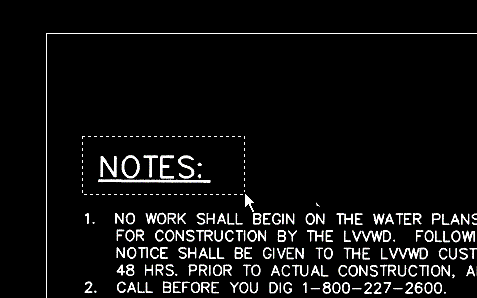
- Zeichnen Sie wie folgt ein Rechteck um das Wort "NOTES": Klicken Sie auf den Punkt für die linke obere Ecke, drücken Sie die EINGABETASTE, um den Winkel auf 0 einzustellen, und klicken Sie auf den Punkt für die rechte untere Ecke.
Das Wort "NOTES" wird im Viewer-Fensterbereich (oben) und im Editor-Fensterbereich (unten) des Fensters Text prüfen angezeigt. Wenn das Wort "NOTES" im Editor-Fensterbereich nicht unterstrichen ist, wählen Sie es durch Klicken und Ziehen aus und klicken im Editor-Werkzeugkasten auf die Formatierungsoption Unterstrichen. Falls bei der Erkennung unerwünschte Zeichen eingefügt wurden, löschen Sie diese im Editor-Fensterbereich.
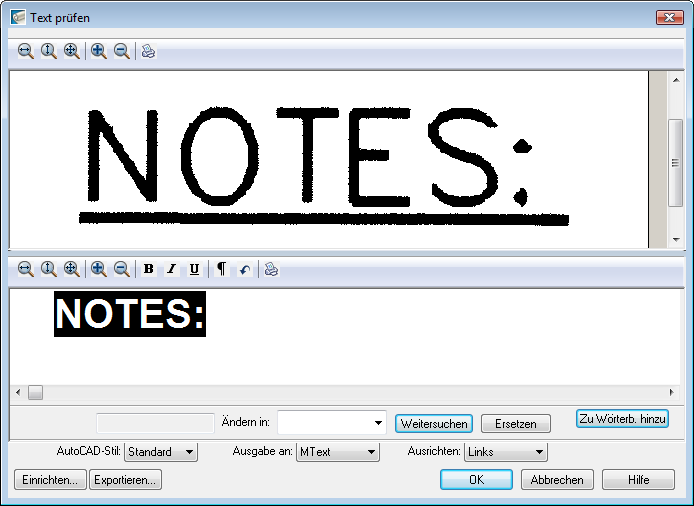
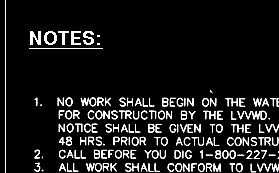
- Klicken Sie auf OK, um das Wort "NOTES:" als AutoCAD-MText in die Zeichnung einzufügen.
Das folgende Beispiel zeigt, wie der MText in der Zeichnung angezeigt wird.
- Geben Sie s in die Befehlszeile ein, um das Dialogfeld Texterkennung - Setup anzuzeigen.
- Ändern Sie die folgenden Einstellungen:
- Aktivieren Sie unter Eingabe die Kontrollkästchen Großbuchstaben, Zahlen, Satzzeichen und Verschiedenes.
- Wählen Sie unter AutoCAD-Ausgabe den Ausgabetyp MText und den AutoCAD-Stil TR1.
- Deaktivieren Sie unter Überprüfungsanzeige die Kontrollkästchen für die Formatierung, und aktvieren Sie Überprüfung aktivieren.
- Zeichnen Sie wie folgt ein Rechteck um die Schritte 1 bis 3: Klicken Sie auf den Punkt für die linke obere Ecke, drücken Sie die EINGABETASTE, um den Winkel auf 0 einzustellen, und klicken Sie auf den Punkt für die rechte untere Ecke.
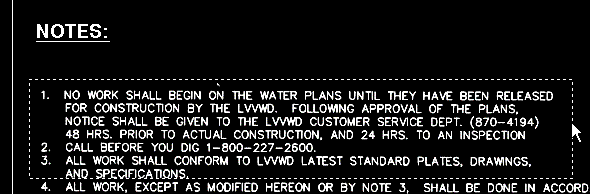
Das Fenster Text prüfen wird geöffnet. Im Viewer-Fensterbereich wird der ursprüngliche Rastertext, im Edit-Fensterbereich der von der Erkennungsfunktion ausgegebene Text angezeigt.
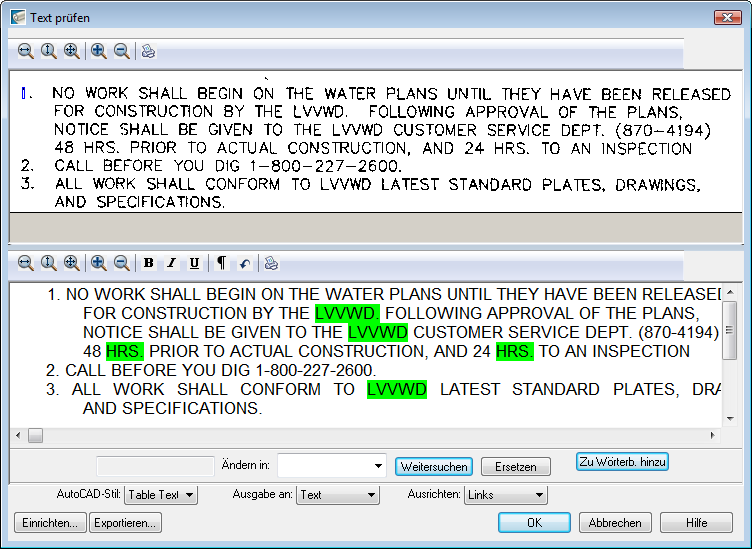
- Überprüfen Sie im Editor-Fensterbereich die markierten Textstellen. Klicken Sie auf Weitersuchen, um das nächste unbekannte Wort bzw. nicht erkannte Zeichen im Feld Ändern in anzuzeigen. Wählen Sie ein Wort aus der Liste Ändern in, oder geben Sie das richtige Wort in das Feld ein, und klicken Sie auf Ersetzen. Klicken Sie auf Zu Wörterbuch hinzufügen, wenn das Wort bzw. die Abkürzung dem Wörterbuch für die Texterkennung hinzugefügt werden soll. Wenn Sie auf OK klicken, werden Sie aufgefordert, das Wort auch dem AutoCAD-Benutzerwörterbuch hinzuzufügen.
Achtung: Da keine Erkennungsfunktion hundertprozentig präzise ist, müssen die Ergebnisse im Editor-Fensterbereich sorgfältig überprüft werden. Es reicht nicht aus, nur die markierten Bereiche zu überprüfen. Nehmen Sie alle erforderlichen Änderungen vor.
- Klicken Sie nach der Durchführung der Änderungen auf OK, um den neuen AutoCAD-Text in das Bild einzufügen.
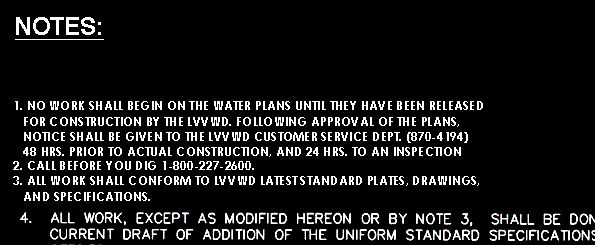 Tipp: Sie können den Textblock mithilfe des AutoCAD-Befehls SCHIEBEN ausrichten. Wenn Sie den Text bearbeiten möchten, wählen Sie ihn aus, klicken Sie mit der rechten Maustaste, und wählen Sie im Kontextmenü die Option MText bearbeiten.
 - Schließen Sie die Zeichnung, ohne die Änderungen zu speichern.