In dieser Übung lernen Sie, wie sich die verschiedenen Histogrammfilter auf ein Graustufenbild auswirken.
| So nehmen Sie eine Farbtonanpassung bei einem Bild vor | ||
|---|---|---|
| 1 |
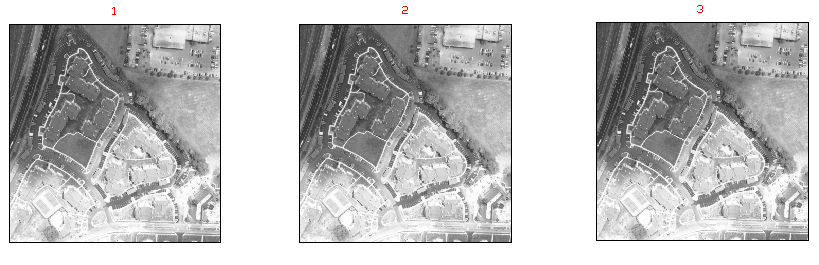
Öffnen Sie die Beispieldatei LiveView_Histogram.dwg. Sie sehen drei nummerierte Luftaufnahmen in Graustufen, bei denen einige Bereiche zu hell und andere zu dunkel sind. |
 |
| 2 |
Wählen Sie Bild 1 und vergrößern Sie die Ansicht. Klicken Sie auf Raster |
 |
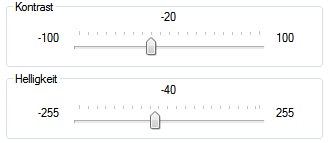
| 3 | Klicken Sie im Dialogfeld Histogramm auf die Registerkarte Helligkeit/Kontrast. Passen Sie den Schieberegler für Helligkeit und Kontrast an. Beachten Sie dabei, wie sich die Voransicht ändert. Wählen Sie eine Einstellung, die die Bildqualität verbessert. Klicken Sie auf Anwenden und dann auf Schließen. |
 |
| 4 | Wählen Sie Bild 2 und wiederholen Sie Schritt 2 zum Öffnen des Dialogfelds Histogramm. Klicken Sie diesmal auf die Registerkarte Angleichung. Klicken Sie auf Anwenden, um das Bild zu anzugleichen, und anschließend auf Schließen. |
 |
| 5 |
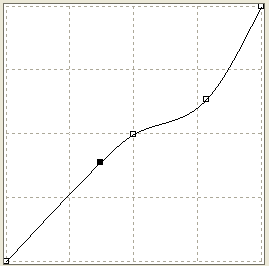
Wählen Sie Bild 3 und wiederholen Sie Schritt 2 zum Öffnen des Dialogfelds Histogramm. Klicken Sie diesmal auf die Registerkarte Tonanpassung. Klicken Sie im Graphenfenster für die Anpassungskurve auf die diagonale Linie über und unter dem Mittelpunkt, um zwei weitere Kontrollpunke hinzuzufügen. Passen Sie die Position der Kontrollpunkte an, um die dunklen Bereiche aufzuhellen und die die hellen Bereiche dunkler zu machen. Klicken Sie auf Anwenden und dann auf Schließen. |
 |
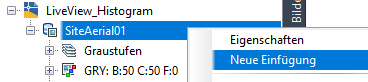
| 6 | Sie können weitere Kopien des Bilds einfügen, wenn Sie andere Histogramm-Steuerelemente zum Bearbeiten des Bilds ausprobieren möchten. Vergewissern Sie sich vorher, dass der Bild-Manager geöffnet ist (wählen Sie ggf. Raster Verwalten). Klicken Sie in der Ansicht Bilddaten mit der rechten Maustaste auf den Bildnamen und klicken Sie auf Neue Einfügung. Verwalten). Klicken Sie in der Ansicht Bilddaten mit der rechten Maustaste auf den Bildnamen und klicken Sie auf Neue Einfügung.
|
 |