In dieser Übung verwenden Sie zwei der Korrelationsbefehle von AutoCAD Raster Design toolset:
- Maßstab. Durch die Angabe eines bestimmten Abstands zwischen zwei Punkten direkt auf dem Bild wird das Bild vergrößert oder verkleinert. Hierbei wird nur eine Neuskalierung auf der Grundlage des angegebenen Basispunkts, aber keine Drehung vorgenommen.
-
Abgleichen. Sie können ein Bild mit vorhandenen Vektorlinien abgleichen, indem Sie zwei Basispunkte auf dem Bild und zwei Zielpunkte in der Zeichnung angeben. Das Bild wird nach Bedarf gedreht, skaliert und verschoben, um die Basispunkte mit den Zielpunkten abzugleichen.
Durch die Korrelation des Bilds mit der vorhandenen Geometrie vor dem Durchführen von Änderungen können sich gegenseitig bedingende Ungenauigkeiten bei Maßstab und Position während der Bearbeitung der Raster- und Vektordaten vermieden werden.
Verwandte Übungen
Stellen Sie vor dem Ausführen dieser Übung sicher, dass die AutoCAD Raster Design toolset-Optionen entsprechend der Beschreibung in Übung Übung A1: Festlegen von AutoCAD Raster Design Toolset-Optionen festgelegt sind.
Übung
- Öffnen Sie im Ordner \Tutorial4 die Zeichnungsdatei Hybrid_02.dwg.
Skalieren des Bilds
- Betrachten Sie die aktuellen Vektor- und Rasterlinien in der Zeichnung.
Die Linien im Bild und in der Zeichnung sind nicht aufeinander ausgerichtet.
- Klicken Sie auf Ansicht
 Benannte Ansichten. Erweitern Sie die Liste Modellansichten und wählen Sie TU_scale als aktuelle Ansicht.
- Bestimmen Sie die Breite des mittleren Klassenraums, gemessen von links nach rechts, mithilfe des Befehls ABSTAND.
Der Klassenraum ist ungefähr 10,4 Meter breit. Er soll in der Zeichnung jedoch mit einer Breite von 7,5 Metern angezeigt werden.
In diesem Beispiel ist dargestellt, welche zwei Punkte Sie wählen müssen, um die Breite des mittleren Klassenraums zu messen.
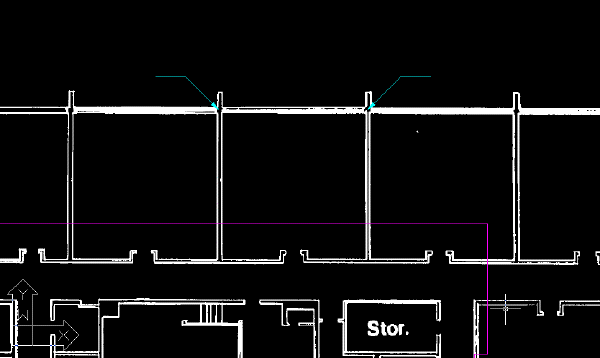
- Klicken Sie auf Raster KorrelationMaßstab. Wählen Sie dann den Schnittpunkt der Außenwand und der linken Wand des mittleren Klassenzimmers als Basispunkt.
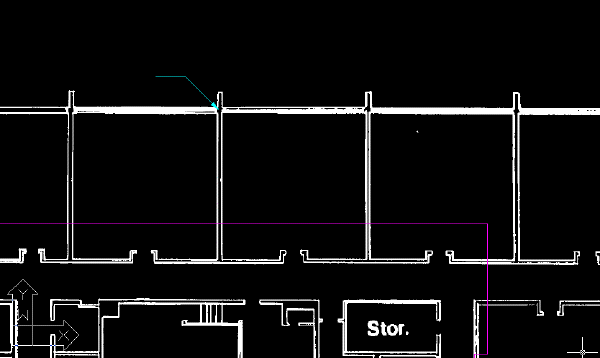
- Geben Sie für den Quellabstand 10,4 m und für den Zielabstand 7,6 m ein.
- Verwenden Sie den Befehl ABSTAND, um zu prüfen, ob die Breite des Klassenraums jetzt ca. 7,6 m beträgt.
Abgleichen des Bilds mit den Vektorlinien
- Klicken Sie auf Ansicht Benannte Ansichten. Stellen Sie die aktuelle Ansicht auf TU_extents ein.
- Klicken Sie auf Raster KorrelationAbgleichen. Wählen Sie den Schnittpunkt der Außenwände an der oberen rechten Ecke des Gebäudes als ersten Basispunkt.
Tipp: Verwenden Sie PAN und ZOOM, um diesen Bereich der Zeichnung deutlicher anzuzeigen.
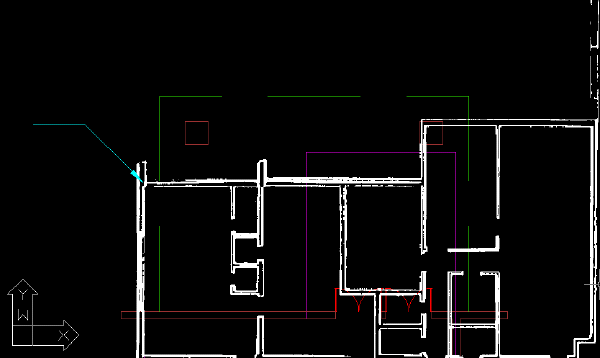
- Verwenden Sie einen Endpunkt OFANG, um die obere linke Ecke der violetten Vektorlinien des Gebäudes als ersten Zielpunkt auszuwählen.
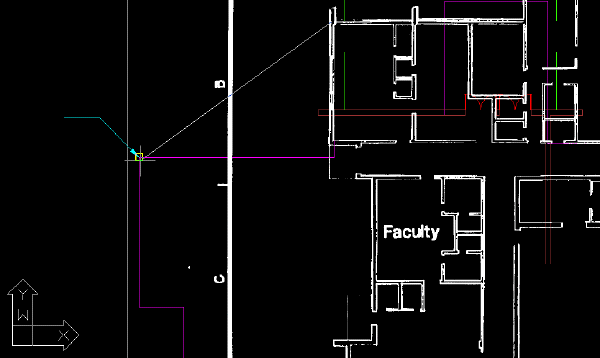
- Wählen Sie für den zweiten Quellpunkt den Schnittpunkt der Außenwände an der oberen rechten Ecke des Gebäudes aus.
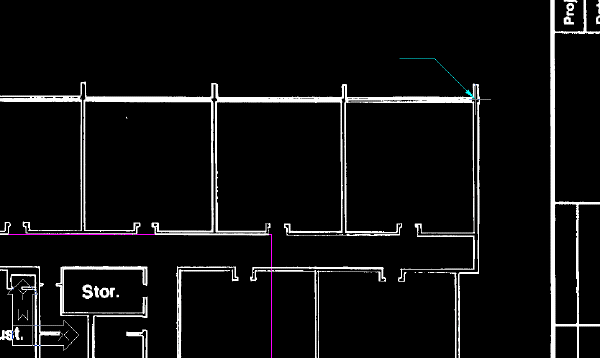
- Wählen Sie für den zweiten Zielpunkt die obere rechte Ecke der violetten Vektorlinien des Gebäudes aus.
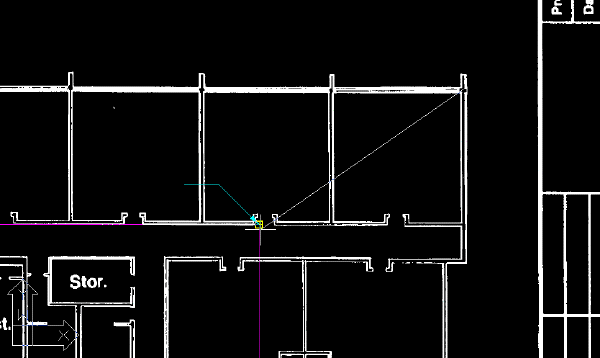
Das Bild wird auf die Vektorlinien ausgerichtet.
- Schließen Sie die Zeichnung, ohne die Änderungen zu speichern.