In dieser Übung erfahren Sie, wie Sie Optionen für Vektorisierungswerkzeuge einstellen und einfache Rastergeometrien in Vektorobjekte konvertieren.
Die Einstellungen für Vektorwerkzeuge sind auf drei Registerkarten des Dialogfelds Raster Design-Optionen enthalten: Rasterobjekterkennung, Vektorwerkzeuge Allgemein und Vektorwerkzeuge - Verfolgung.
Zu den Basiselementen einer Zeichnung gehören Linien, Bogen, Kreise, Rechtecke und Polylinien.
Verwandte Übungen
Stellen Sie vor dem Ausführen dieser Übung sicher, dass die AutoCAD Raster Design toolset-Optionen entsprechend der Beschreibung in Übung Übung A1: Festlegen von AutoCAD Raster Design Toolset-Optionen festgelegt sind.
Übung
- Öffnen Sie im Ordner \Tutorial6 die Zeichnungsdatei VTools_02.dwg.
Öffnen des Dialogfelds Raster Design-Optionen
- Um das Dialogfeld Raster Design-Optionen zu öffnen, klicken Sie auf Raster
 Optionen, oder
- Stellen Sie auf der Registerkarte Rasterobjekterkennung, den Wert der Option Max. Sprunglänge auf 20 ein.
Diese Einstellung gibt die Maximallänge einer Lücke an, die von AutoCAD Raster Design toolset beim Verfolgen einer Rasterpolylinie toleriert wird. Die Funktion kann zum Überspringen von in der Linie integrierten Labels bzw. zur Verfolgung von nicht durchgängigen (z. B. gestrichelten) Linien verwendet werden.
- Überprüfen Sie auf der Registerkarte Vektorwerkzeuge - Allgemein, ob die Entfernungsmethode auf REM eingestellt ist.
Bei dieser Option wird das zugrundeliegende Raster gelöscht, wobei die Informationen zu Rasterschnittpunkten erhalten bleiben. Zur vollständigen Entfernung aller Daten unter dem neuen Objekt würden Sie die Option Radieren verwenden.
- Aktivieren Sie das Kontrollkästchen Werte runden, klicken Sie auf Angegebene Genauigkeit, und legen Sie für die Längenpräzision den Wert 0.01 fest.
Mit dieser Einstellung werden die AutoCAD-Präzisionseinstellungen für Abstände überschrieben, die beim Erstellen von Vektoren mit der Einzelauswahl-Option der Vektorwerkzeuge gelten. Wenn Sie die Bemaßung selbst auswählen (Mehrfachauswahl), werden die ausgewählten Punkte vorrangig behandelt, und für die Bemaßung des neuen Objekts gilt die AutoCAD-Präzision.
- Klicken Sie auf der Registerkarte Vektorwerkzeuge - Verfolgung auf Aktuelle Polylinie bei geschlossener Schleife beenden.
Mit dieser Option wird eine neue Vektor-Polylinie automatisch beendet, wenn eine geschlossene Umgrenzung oder eine Schleife vorliegen.
- Klicken Sie auf OK, um das Dialogfeld Raster Design-Optionen zu schließen.
Konvertieren eines Rasterkreises in einen Vektor durch Auswahl eines Punkts
- Um einen neuen Kreis zu erstellen, klicken Sie auf Raster VektorwerkzeugeKreis.
- Klicken Sie auf einen beliebigen Punkt am Rand des Kreises.
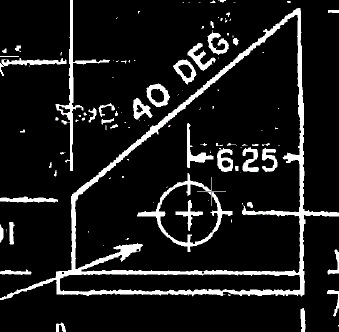
Überprüfen der Kreiseigenschaften
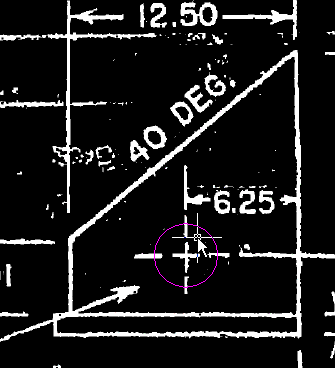
- Geben Sie R ein, um einen neuen Radius für den Kreis anzugeben.
- Geben Sie 1.75 als neuen Radius ein.
Der neue Vektorkreis wird an die angegebene Bemaßung (3,5 Durchmesser) angepasst.
- Drücken Sie die EINGABETASTE, um den Befehl zu beenden.
Der Befehl entfernt zwar die Rasterdaten unter dem neuen Kreis, behält aber die schneidenden Rasterbemaßungslinien bei.
Einstellen der Rasterfangfunktion
- Um einen laufenden Rasterfang festzulegen, klicken Sie auf RasterRasterfang, und
- Wählen Sie Rasterfang Ein, und klicken Sie anschließend auf Alle löschen.
Hierdurch wird die Rasterfangfunktion aktiviert und die Standardauswahl gelöscht. Mit der Rasterfangfunktion werden Punkte auf einer Rastergeometrie auf dieselbe Weise ausgewählt wie Punkte in einer Vektorgeometrie bei der OFANG-Funktion.
- Klicken Sie auf Ecke und anschließend auf OK.
Hierdurch wird beim Rasterfang eine Ecke ausgewählt, in der zwei Rasterlinien zusammentreffen.
Konvertieren einer Rasterlinie in einen Vektor durch Auswahl von zwei Punkten
- Um eine neue Linie zu erstellen, klicken Sie auf Raster VektorwerkzeugeLinie.
- Geben Sie 2P ein, um die Linie durch Auswahl von zwei Punkten zu ziehen.
- Wählen Sie zuerst die untere linke und anschließend die untere rechte Ecke der Basis des Objekts aus.
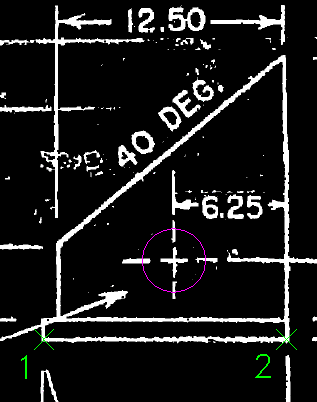
Überprüfen der Linieneigenschaften
- Geben Sie l (Länge) ein, um die Länge der Linie zu ändern.
- Geben Sie 13.3 als neue Länge ein.
Die neue Vektorlinie wird an die angegebene Bemaßung angepasst.
- Geben Sie w (Winkel) ein, um die Richtung der Linie zu ändern.
- Geben Sie 0 als neuen Winkel ein.
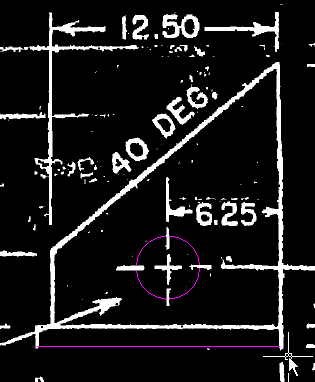
Die neue Vektorlinie wird im rechten Winkel ausgerichtet.
- Drücken Sie die EINGABETASTE, um den Befehl zu beenden.
Mit dem Befehl werden die Rasterinformationen unter der neuen Linie entfernt.
- Schließen Sie die Zeichnung, ohne die Änderungen zu speichern.