In dieser Übung entfernen Sie Bildbereiche mithilfe der Funktion Zuschneiden.
Mit der Funktion Zuschneiden wird ein ausgewählter Bereich eines Rasterbilds beibehalten und der Rest entfernt. Beim Zuschneiden eines Bilds werden die Rasterdaten außerhalb des gewählten Bereichs dauerhaft entfernt. Die Größe des Bildrahmens wird an den zugeschnittenen Bereich angepasst.
Andere Methoden zur Entfernung von Rasterdaten haben andere Auswirkungen:
- Mit Entfernen-Befehlen werden Rasterdaten aus einem Bild gelöscht, ohne dass die Größe des Bilds geändert wird. Mit diesen Befehlen können Sie auch Rasterdaten entfernen, die sich nicht am Rand des Bilds befinden.
- Der Befehl Maske entfernt einen Bereich aus der Ansicht, ohne jedoch den Bereich aus dem Bild zu löschen. Masken können auf mehrere Bilder angewendet und in AutoCAD-Bildzuschneidungen für die einzelnen Bilder umgewandelt werden.
In dieser Übung beschneiden Sie den weißen Rahmen eines USGS-Quadranten. Dieses Verfahren kann hilfreich sein, wenn Sie die Bilder angrenzender Quadranten zusammenführen möchten.
Verwandte Übungen
- Übung A4: Speichern von Bildern
-
Übung P11: Bildmasken von Karten
Stellen Sie vor dem Ausführen dieser Übung sicher, dass die AutoCAD Raster Design toolset-Optionen entsprechend der Beschreibung in Übung Übung A1: Festlegen von AutoCAD Raster Design Toolset-Optionen festgelegt sind.
Übung
- Öffnen Sie im Ordner \Tutorial5 die Zeichnungsdatei Map_09.dwg.
Zuschneiden des weißen Bildrands
- Klicken Sie auf Raster
 ZuschneidenRechteckige Region.
- Verwenden Sie Endpunkt OFANG, um die obere linke Ecke des Bilds als ersten Punkt auszuwählen.
- Drücken Sie die EINGABETASTE, um die Vorgabedrehung 0 für den Zuschnittbereich zu übernehmen.
- Wählen Sie die untere rechte Ecke des Kartenteils des Bilds als zweiten Punkt aus.
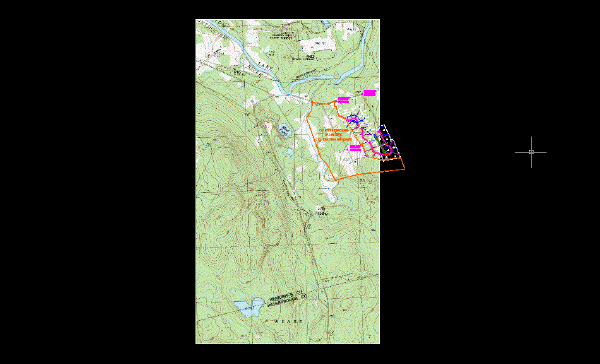
AutoCAD Raster Design toolset passt die Größe des Bildrahmens automatisch an das zugeschnittene Bild an. Die abgeschnittenen Rasterdaten werden aus dem Bild entfernt.
- Schließen Sie die Zeichnung, ohne die Änderungen zu speichern.