In dieser Übung erfahren Sie, wie verschiedene Bandzuordnungs-Farbkarten die optische Analyse einer multispektralen Datengruppe unterstützen.
| So bearbeiten Sie eine Bandzuordnungs-Farbkarte | ||
|---|---|---|
| 1 |
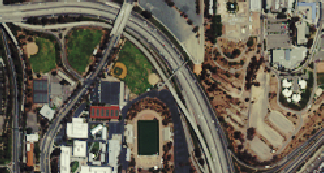
Öffnen Sie die Beispieldatei LiveView_ColorMap2.dwg. Ein Satellitenbild wird angezeigt, das ein Stadtgebiet in normalen Farben wiedergibt. |
 |
| 2 |
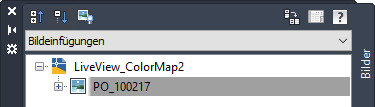
Wenn der Werkzeugbereich des Bild-Managers nicht geöffnet ist, wählen Sie Raster |
 |
| 3 |
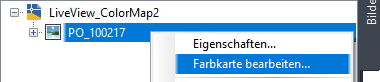
Klicken Sie in der Ansicht Bildeinfügungen mit der rechten Maustaste auf den Bildnamen der Zeichnung und wählen Sie Farbkarte bearbeiten. |
 |
| 4 |
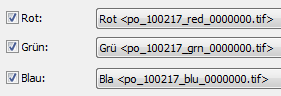
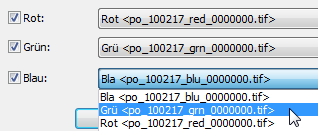
Im Dialogfeld Bandzuordnung Farbkarte sehen Sie, dass links der rote, grüne und blaue Kanal jeweils dem entsprechenden roten, grünen und blauen Datenband zugeordnet ist. |
 |
| 5 |
Verwenden Sie die drei Dropdown-Listen im Dialogfeld Bandzuordnung Farbkarte, um die Farbkanäle folgendermaßen zuzuordnen:
Klicken Sie auf Anwenden, um die Änderung sofort anzuzeigen. Klicken Sie dann auf OK, um das Dialogfeld zu schließen. |
 |
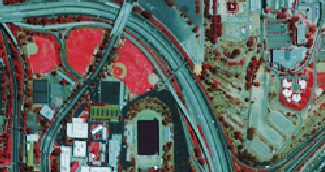
| 6 | Diese Farbkarte gibt die Vegetation in Rot wieder. Eine gesunde oder üppigere Vegetation wird in dunklerem Rot dargestellt. Diese Darstellungsweise ist als Falschfarbenbild bekannt. In der Regel wird diese spezielle Bandzuordnung zur Vegetationsanalyse verwendet. |
 |
