In dieser Übung führen Sie Vektorobjekte mit einem Rasterbild zusammen.
Durch das Zusammenführen der Vektorobjekte können Sie mithilfe der AutoCAD-Zeichnungswerkzeuge präzise Änderungen an den Rasterbildern vornehmen, ohne das Rasterformat ändern zu müssen.
In dieser Übung führen Sie die folgenden Vektoränderungen mit dem Rasterbild des Stockwerkgrundrisses zusammen:
- Der neue Eingang
- Die Rampe, die statt der Treppe gebaut wird
- Die neuen Klassenräume
- Die neu gezeichneten Vektorlinien zum Ersatz fehlender Rasterlinien
Beim Zusammenführen von Vektorobjekten mit Rasterbildern können Sie die folgenden Parameter einstellen:
- Die Linienbreite der aus Vektorobjekten erstellten Rasterlinien, auf der Grundlage der Farbe der einzelnen Objekte
- Welche Vektorobjekte mit dem Bild zusammengeführt werden
- Ob ein neues Bild für die zusammengeführten Daten erstellt wird
- Ob die Anzeigereihenfolge bei der Zusammenführung beachtet werden muss
- Ob ein vorhandenes Bild gegebenenfalls erweitert werden soll, damit die neuen Daten passen
Verwandte Übungen
Stellen Sie vor dem Ausführen dieser Übung sicher, dass die AutoCAD Raster Design toolset-Optionen entsprechend der Beschreibung in Übung Übung A1: Festlegen von AutoCAD Raster Design Toolset-Optionen festgelegt sind.
Übung
- Öffnen Sie im Ordner \Tutorial4 die Zeichnungsdatei Hybrid_06.dwg.
Auswählen der Farbe und Breite der neuen Rasterlinien
- Um das Dialogfeld Rasterstifteinstellungen zu öffnen, klicken Sie auf Raster
 ZusammenführenRasterstifte konfigurieren, und
- Legen Sie als Stiftbreite für alle Farben einen Wert von 3 Pixeln fest, und klicken Sie auf OK.
Zusammenführen der Vektorobjekte im Bild
- Klicken Sie auf Raster ZusammenführenVektor mit Raster.
- Zeichnen Sie ein Rechteck, das alle Vektorlinien umfasst, mit Ausnahme des Schriftfelds und des Rahmens. Drücken Sie anschließend die Eingabetaste.
- Geben Sie bei entsprechender Aufforderung j ein, um die ausgewählten Vektorobjekte zu löschen.
Wenn die Vektorlinien nicht gelöscht werden sollen, geben Sie n ein. Die Layer mit den Vektorlinien können anschließend eingefroren werden, damit die Vektoren nicht angezeigt werden.
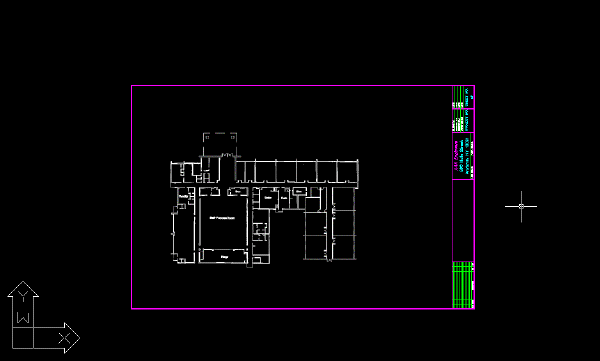
Im folgenden Beispiel wird dargestellt, wie die Zeichnung nach dem Zusammenführen der Vektorobjekte im Bild aussehen sollte.
Überprüfen der aus den Vektorobjekten erstellten Rasterobjekte
- Klicken Sie auf Ansicht Benannte Ansichten. Erweitern Sie die Liste Modellansichten und legen Sie TU_entry als aktuelle Ansicht fest, um die Linien für den geplanten neuen Eingang des Gebäudes anzuzeigen.
- Stellen Sie die aktuelle Ansicht auf TU_classroom ein, um die Linien für die geplanten neuen Klassenräume anzuzeigen.
- Stellen Sie die aktuelle Ansicht auf TU_ramp ein, um die Linien für die geplante Rampe anzuzeigen.
- Stellen Sie die aktuelle Ansicht auf TU_linework ein, um den Bildbereich anzuzeigen, in dem einige fehlende Rasterlinien durch Vektorlinien ersetzt wurden.
Die aus den Vektorlinien erzeugten Rasterlinien sind glatt und deutlich.
- Schließen Sie die Zeichnung, ohne die Änderungen zu speichern.