In dieser Übung verfolgen Sie einen durch Vektoren definierten Pfad, wobei an bestimmten Positionen zur Eingabe von Erhebungen angehalten wird.
Die 3D-Polylinienverfolgung unterscheidet sich von anderen Verfolgungsfunktionen dahingehend, dass keine vorhandenen Raster digitalisiert werden. Bei den Entscheidungspunkten kann es sich hier um Scheitelpunkte im Pfad oder um Rastertreffpunkte handeln. An jedem Entscheidungspunkt werden Erhebungsinformationen angefordert. Sie haben drei Möglichkeiten:
- Eindeutiges Eingeben der Erhebung
- Automatisches Zuweisen der Erhebung basierend auf einem Inkrement oder einem Schnittpunkt mit Vektordaten
- Interpolieren der Erhebung zwischen bekannten Punkten
Verwandte Übungen
Übung
- Öffnen Sie im Ordner \Tutorial6 die Zeichnungsdatei VTools_07.dwg.
Öffnen des Dialogfelds Raster Design-Optionen
- Um das Dialogfeld Raster Design-Optionen zu öffnen, klicken Sie auf Raster
 Optionen, oder
- Klicken Sie auf die Registerkarte Vektorwerkzeuge - Verfolgung. Ändern Sie im Bereich 3D-Polylinieneinstellungen das Erhebungsintervall in 20, und vergewissern Sie sich, dass die Optionen Nur Rastertreffpunkte verwenden und Rasterflecken ignorieren deaktiviert sind.
Mit diesen Einstellungen wird bestimmt, wie die neue Vektorlinie erstellt wird und welche Standard-Erhebungen beim Auftreten von Rasterhöhenlinien verwendet werden. Alle Scheitelpunkte und Rastertreffpunkte entlang der vorhandenen Vektorpolylinie werden für die neue 3D-Bruchkante verwendet.
- Klicken Sie auf OK, um das Dialogfeld Raster Design-Optionen zu schließen.
Erstellen einer 3D-Bruchkante
- Um eine Bruchlinie zu erstellen, wählen Sie Raster Vektorwerkzeuge3D-Polylinienverfolgung.
- Geben Sie v (Vektor) ein, um die vorhandene 2D-Vektor-Polylinie zu verwenden.
- Wählen Sie die vorhandene Polylinie am rechten Ende aus.
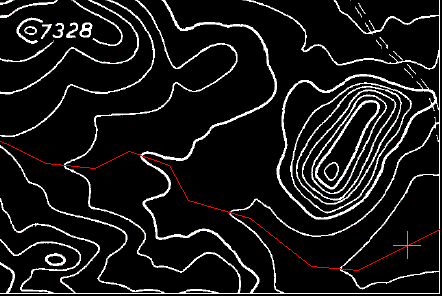
Der Cursor steht am rechten Ende der Polylinie und erwartet, dass Sie eine Erhebung eingeben.
- Geben Sie 7155 für die erste Erhebung ein. Der Cursor springt zum nächsten Scheitelpunkt der Polylinie.
- Geben Sie i (interpolieren) ein, um die Erhebung des Polylinien-Scheitelpunkts zu interpolieren.
- Geben Sie 7160 ein, um die Erhebung für den nächsten Punkt festzulegen, der sich in der Nähe des Schnittpunkts mit der Rasterhöhenlinie befindet.
- Geben Sie für die restlichen Scheitelpunkte mit Ausnahme des letzten Endpunkts i zum Interpolieren der Erhebungen ein, wenn keine Rasterdaten vorhanden sind. Drücken Sie die EINGABETASTE, um die vom Programm errechnete Erhebung für den Schnittpunkt zwischen Raster und Vektor zu akzeptieren.
In der Befehlszeile werden die von der Routine verwendeten Erhebungen angezeigt. Bei der Erhebung 0 handelt es sich um einen Polylinien-Scheitelpunkt. Verwenden Sie in diesen Fällen die Option zur Interpolation, um eine Erhebung für diesen Punkt zu errechnen. Wenn in der Befehlszeile eine Erhebung angezeigt wird, handelt es sich bei dem Punkt um einen Schnittpunkt zwischen Raster und Vektor, und die Erhebung an diesem Punkt wird mithilfe des in den Optionen eingestellten Intervalls bestimmt. Bekannte Erhebungen können jederzeit eingegeben werden.
- Geben Sie am Ende der Polylinie 7342 ein, und drücken Sie die EINGABETASTE, um die Erhebung am Ende der Bruchkante anzugeben.
Auf dem aktuellen Layer wurde eine neue 3D-Polylinie gezeichnet. Wenn Sie diese Polylinie auflisten, sehen Sie, dass jeder Scheitelpunkt eine Erhebung aufweist. Bei einigen der Scheitelpunkte wurden die Erhebungen interpoliert, bei den restlichen handelt es sich um glatte Werte, bei denen die Rasterhöhenlinien den ursprünglichen Pfad der Polylinie schneiden.
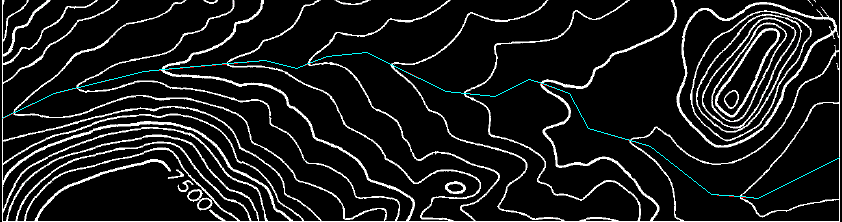
- Wählen Sie die 3D-Polylinie aus, und geben Sie den Befehl LISTE ein.
Das System zeigt die Koordinaten der einzelnen Scheitelpunkte an, wobei die Erhebungen als Z-Werte angezeigt werden.
- Schließen Sie die Zeichnung, ohne die Änderungen zu speichern.