In dieser Übung bereinigen Sie eine Zeichnung unter Verwendung von REM-Befehlen.
| So bearbeiten Sie eine Zeichnung mithilfe eines REM-Objekts | ||
|---|---|---|
| 1 |
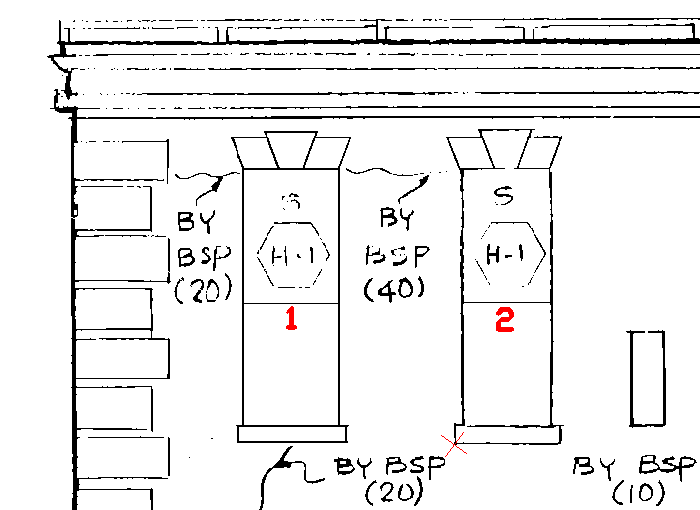
Öffnen Sie die Beispieldatei LiveView_REM.dwg. Vergrößern Sie die linke obere Ecke des Gebäudes. Sie verwenden Fenster 1 links oben als Vorlage, um Fenster 2 zu ersetzen. |
 |
| 2 |
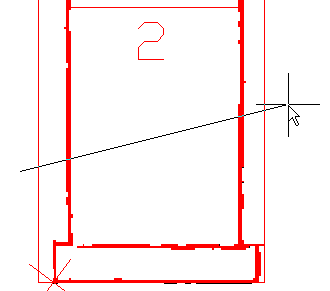
Klicken Sie auf Raster Die komplette Kontur des Fensters wird in eine REM-Region konvertiert, da alle Linien mit den beiden Linien verbunden sind, die den Zaun gekreuzt haben. |
 |
| 3 |
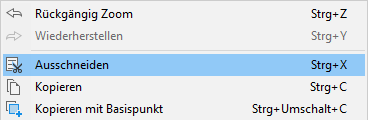
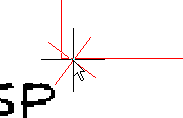
Wählen Sie die Umgrenzung der REM-Region aus, klicken Sie mit der rechten Maustaste und wählen Sie Ausschneiden. Die Fensterkontur wird gelöscht, wobei ein rotes X stehen bleibt und ihre linke untere Ecke kennzeichnet. |
 |
| 4 |
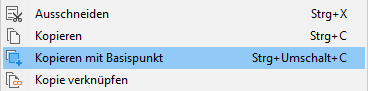
Erstellen Sie anhand eines weiteren verbundenen Zauns eine erweiterte bitonale Region für Fenster 1. Wählen Sie die REM-Region aus, klicken Sie mit der rechten Maustaste und wählen Sie Kopieren mit Basispunkt. |
 |
| 5 |
Klicken Sie auf die linke untere Ecke von Fenster 1, um den Basispunkt anzugeben. Klicken Sie mit der rechten Maustaste und wählen Sie Einfügen. Richten Sie den Cursor am roten X für Fenster 2 aus und klicken Sie, um das REM-Fenster an der richtigen Stelle einzufügen. |
 |
| 6 |
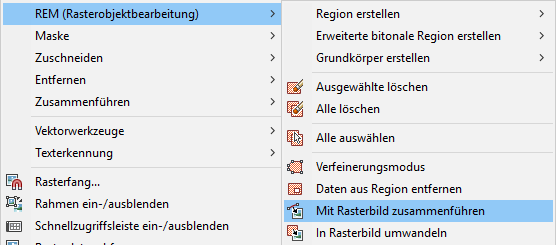
Klicken Sie auf das REM-Fenster und dann auf Raster REM-Fenster 1 wird in ein Rasterbild konvertiert. Vertiefung: Kopieren Sie das REM-Fenster und ersetzen Sie die beiden Fenster unter den Fenstern 1 und 2. |
 |
