In dieser Übung erfahren Sie, wie Sie eine angeglichene Kontrastkurve erstellen und die Kurve auf verschiedene Teile eines Bilds anwenden.
Die angeglichene Kontrastkurve ermöglicht es, die Tonanpassung präzise zu steuern. Sie können bis zu 16 Kontrollpunkte festlegen, durch die automatisch eine geglättete Kurve gezogen wird. Durch Verschieben, Hinzufügen oder Löschen von Kontrollpunkten können Sie das Bild anpassen. Die Kurve ist so festgelegt, dass für jeden möglichen Eingabewert im ausgewählten Bereich nur ein neuer Ausgabewert definiert ist.
Verwandte Übungen
- Übung P4: Verbessern von Graustufenbildern
- Übung T2: Verwenden einer Kontrastkurve zur Farbtonanpassung
Stellen Sie vor dem Ausführen dieser Übung sicher, dass die AutoCAD Raster Design toolset-Optionen entsprechend der Beschreibung in Übung Übung A1: Festlegen von AutoCAD Raster Design Toolset-Optionen festgelegt sind.
Übung
- Öffnen Sie im Ordner \Tutorial8 die Zeichnungsdatei TonalAdjustment03.dwg. Das Bild wird in der Zeichnung automatisch in den richtigen Korrelationen eingefügt. Geben Sie ggf. REGEN ein, um die Vektordaten über dem Bild anzuzeigen.
Starten der Tonanpassung
- Klicken Sie auf Raster
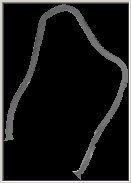
 BildverarbeitungHistogramm. Geben Sie v (vorhanden) ein, um anzugeben, dass Sie ein existierendes, geschlossenes Vektorobjekt zum Definieren eines Teilbereichs für die Analyse verwenden werden.
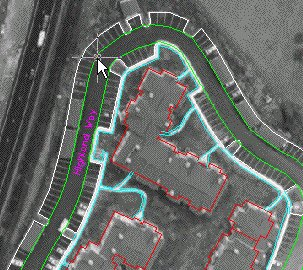
- Die Straßen sind im Projekt grün dargestellt. Wählen Sie den grünen Umriss des Highland Way aus.
- Klicken Sie im Dialogfeld Histogramm auf die Registerkarte Tonanpassung.
- Wählen Sie im Feld Kurventyp die Option Angeglichen.
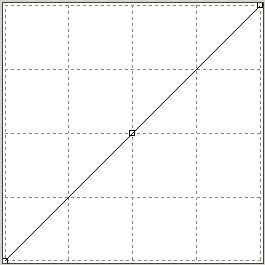
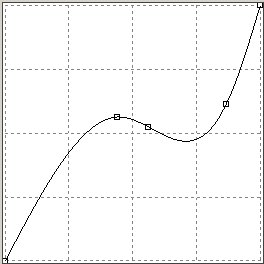
Dass die Linie im Kontrastfenster gerade ist, weist auf die anfänglich lineare Beziehung zwischen den Eingabefarbtonwerten aus dem Bild auf der unteren Achse (links schwarz, rechts weiß) und ihren entsprechenden Anzeigewerten auf der vertikalen Achse (unten schwarz, oben weiß) hin. Aufgrund dieser Beziehung wird beim einheitlichen Verschieben der Linien nach oben bzw. unten die Helligkeit aller Werte geändert. Entsprechend wird der Kontrast für alle Werte geändert, wenn die Neigung der Linie geändert wird. Wenn Sie die Kurve in eine nichtlineare Kurve ändern und mehrere Kontrollpunkte bearbeiten, können Sie die Helligkeit und den Kontrast für verschiedene Eingabefarbtonwerte im Bild ändern.
Ziel ist es, die unterschiedlichen Töne der Straße aneinander anzugleichen. Sie können beim Anpassen die Voransicht als Referenz verwenden. Die Kurve zwischen den verschiedenen Werten, die von Interesse sind, soll flacher ausfallen, um den Kontrast zwischen helleren und dunkleren Werten zu reduzieren. Dies lässt sich am leichtesten durch einen weiteren Kontrollpunkt rechts neben dem in der Mitte erreichen.
- Klicken Sie im Fenster mit der Kurve oberhalb des vorhandenen mittleren Kontrollpunkts, zwischen die gezeichnete Linie und die rechte Fensterseite.
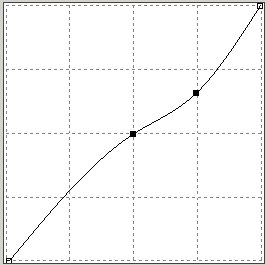
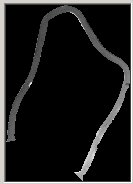
Die Straße weist in ihrem Verlauf weiterhin einen zu hohen Kontrast auf. Die Kurve muss für die höheren Weißwerte noch flacher ausfallen.
- Verschieben Sie den rechten Kontrollpunkt nach oben auf einen Wert um 245,210. Die zweifache Krümmung der Kurve hat bei dieser Änderung keine negativen Auswirkungen.
Exportieren der Kurve zur Verwendung in anderen Straßenabschnitten
- Klicken Sie auf Exportieren. Das Dialogfeld Exportieren wird angezeigt. Wählen Sie als Verzeichnis \Tutorial8. Geben Sie Tutorial03 als Dateiname ein, und verwenden Sie den vorgegebenen Dateityp Gamma-Punktliste (*.gpl). Klicken Sie auf Exportieren.
- Klicken Sie auf Anwenden, um die grafische Darstellung des Highland Way zu aktualisieren. Klicken Sie auf Schließen.
- Geben Sie REGEN ein.
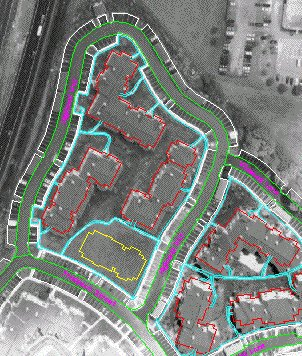
Anwenden der Kurve auf Wildwood Lane
- Klicken Sie auf Raster BildverarbeitungHistogramm. Geben Sie v (vorhanden) ein.
- Wählen Sie Wildwood Lane als verbundenes Objekt aus, auf das die Fabrtonanpassung angewendet werden soll.
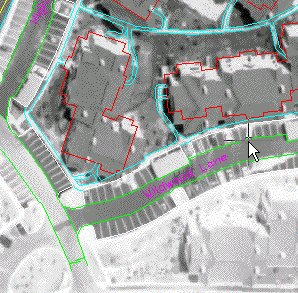
- Klicken Sie im Dialogfeld Histogramm auf die Registerkarte Farbtonanpassung, und stellen Sie sicher, dass der Kurventyp Angeglichen gewählt ist.
- Klicken Sie auf Importieren. Legen Sie als Verzeichnis Tutorial8 fest, und wählen Sie die Datei Tutorial03.gpl aus. Dieselbe Kurve wie für den Highland Way müsste angezeigt werden. Klicken Sie auf Anwenden und anschließend auf Schließen. Im resultierenden Bild sollten die beiden Straßen Highland Way und Wildwood Lane etwa genau denselben Ton aufweisen.
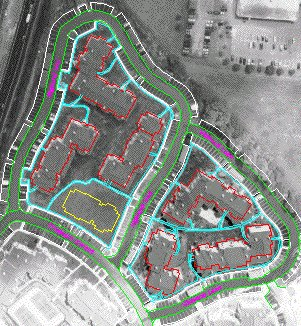
Anwenden der Kurve auf die Prospect Street
- Klicken Sie auf Raster BildverarbeitungHistogramm. Geben Sie v (vorhanden) ein.
- Wählen Sie Prospect Street als verbundenes Objekt aus, auf das die Farbtonanpassung angewendet werden soll.
-
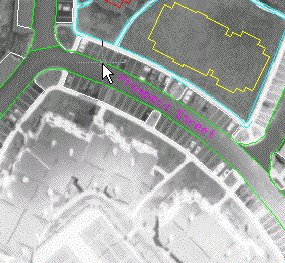
- Klicken Sie im Dialogfeld Histogramm auf die Registerkarte Farbtonanpassung, und stellen Sie sicher, dass der Kurventyp Angeglichen gewählt ist.
- Klicken Sie auf Importieren. Legen Sie als Verzeichnis Tutorial8 fest, und wählen Sie die Datei Tutorial03.gpl aus. Dieselbe Kurve wie für den Highland Way und die Wildwood Lane müsste angezeigt werden. Klicken Sie auf Anwenden und anschließend auf Schließen. Alle Straßen und das gesamte Projekt sollten nun im richtigen Ton angezeigt werden.
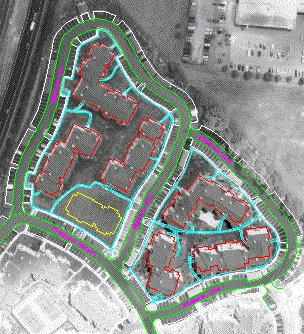
- Schließen Sie die Zeichnung, ohne die Änderungen zu speichern.