In dieser Übung korrigieren Sie mit der Funktion Ausrichten Bilder, die schief oder verdreht im Bildrahmen angezeigt werden.
Verwandte Übungen
Stellen Sie vor dem Ausführen dieser Übung sicher, dass die AutoCAD Raster Design toolset-Optionen entsprechend der Beschreibung in Übung Übung A1: Festlegen von AutoCAD Raster Design Toolset-Optionen festgelegt sind.
- Öffnen Sie im Ordner \Tutorial2 die Zeichnungsdatei Scanned_04.dwg.
Verschieben des Bilds
- Geben Sie v für Verschieben ein, wählen Sie den Bildrahmen, und drücken Sie die EINGABETASTE.
- Vergrößern Sie die Ansicht, und wählen Sie die untere linke Ecke des Rasterbilds als Basispunkt aus. Wählen Sie nicht den Bildrahmen aus.
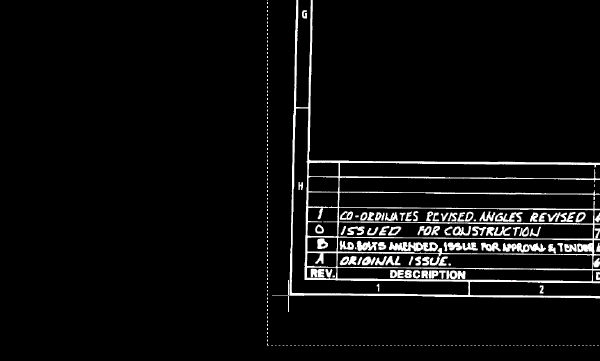
- Geben Sie 0,0 für den zweiten Punkt (Zielpunkt) ein.
Der Basispunkt des Bilds wird auf 0,0 verschoben.
Ausrichten des Bilds
- Geben Sie AUSSCHNT ein, um die Ansicht mit der Bezeichnung TU_extents_new wiederherzustellen.
- Klicken Sie auf Raster
 BereinigenAusrichten.
- Geben Sie 0,0 als Basispunkt ein.
- Geben Sie 0,0 als Quellwinkelpunkt ein.
- Vergrößern Sie die Ansicht, und wählen Sie die untere rechte Ecke des Rasterbilds als zweiten Winkelpunkt. Wählen Sie nicht den Bildrahmen aus.
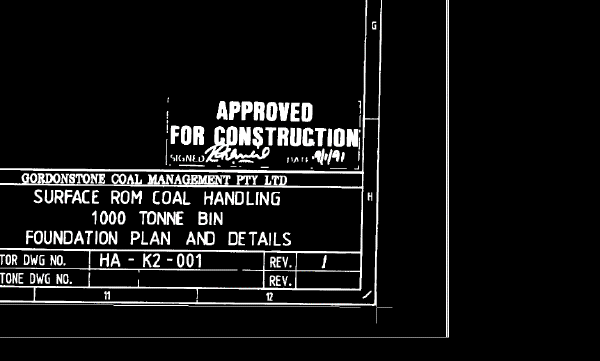
Die Basislinie des Bilds wurde als Referenzlinie für den Ausrichtvorgang angegeben.
- Übernehmen Sie 0 als Zielwinkel.
Das Bild wird auf die horizontale Achse der Zeichnung ausgerichtet.
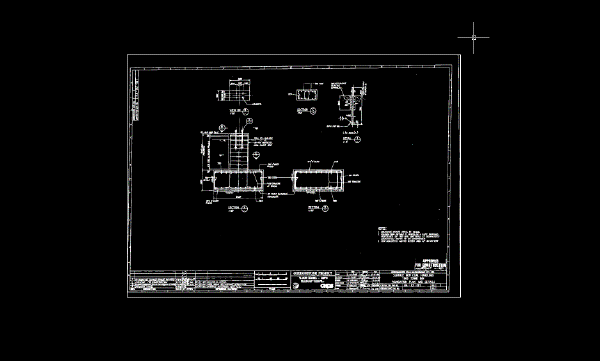
- Geben Sie AUSSCHNT ein, um die Ansicht mit der Bezeichnung TU_extents_new wiederherzustellen, und überprüfen Sie das ausgerichtete Bild.
Nach dem Ausrichten wird das Bild nicht länger schief im Bildrahmen angezeigt.
- Schließen Sie die Zeichnung, ohne die Änderungen zu speichern.