In dieser Übung lernen Sie, wie Sie Linien mithilfe der dynamischen Eingabeaufforderungen von AutoCAD präzise vektorisieren.
Die dynamische Eingabe bietet hilfreiche Eingabeaufforderungen für Linienlängen und Winkel sowie Befehlsoptionen in der Nähe des Mauszeigers. In dieser Übung legen Sie die Optionen für die dynamische Eingabe fest und vektorisieren die Straßenkanten sowie die Sackgassen in einer Karte.
Verwandte Übungen
Übung
So konfigurieren Sie die Einstellungen der dynamischen Eingabe und vektorisieren Linien
- Öffnen Sie im Ordner \Tutorial6 die Zeichnungsdatei VTools_Dyn.dwg.
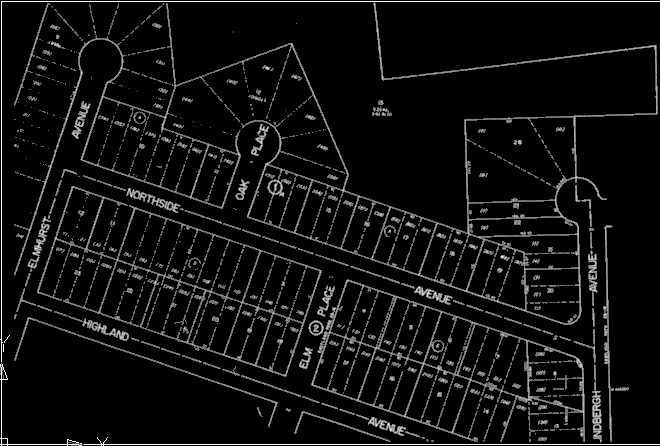
Nach der Einstellung der Werkzeugoptionen können Sie mit der Vektorisierung der Straßenkanten im Rasterbild beginnen.
- Geben Sie in der Befehlszeile den AutoCAD-Befehl OPTIONEN ein.
- Wählen Sie im Dialogfeld Optionen auf der Registerkarte Anzeige im Bereich Fensterelemente die Option QuickInfos anzeigen und auf der Registerkarte Entwurf im Bereich AutoSnap-Einstellungen die Option AutoSnap-QuickInfo anzeigen. Schließen Sie das Dialogfeld Optionen.
- Klicken Sie unter dem Zeichenfenster mit der rechten Maustaste auf DYN, und wählen Sie Einstellungen. Sie können auch den AutoCAD-Befehl DSETTINGS eingeben.
- Wählen Sie im Dialogfeld Entwurfseinstellungen auf der Registerkarte Dynamische Eingabe alle drei Optionen, um Zeigereingabe, Bemaßungseingabe und Dynamische Eingabeaufforderungen zu aktivieren.
- Klicken Sie im Bereich Zeigereingabe auf Einstellungen.
- Wählen Sie im Dialogfeld Zeigereingabeeinstellungen im Bereich Formatdie Optionen Polarformat und Absolute Koordinaten sowie im Bereich Sichtbarkeit die Option Immer. Klicken Sie auf OK, um das Dialogfeld zu schließen.
- Klicken Sie auf der Registerkarte Dynamische Eingabeim Bereich Bemaßungseingabe auf Einstellungen.
- Klicken Sie im Dialogfeld Bemaßungseingabeeinstellungen auf Folgende Bemaßungseingabefelder simultan anzeigen, und wählen Sie Ergebnisbemaßung, Absoluter Winkel und Bogenradius. Klicken Sie auf OK, um das Dialogfeld zu schließen.
- Klicken Sie im Dialogfeld Entwurfseinstellungen auf Darstellung von Entwurfs-QuickInfo.
- Klicken Sie im Dialogfeld QuickInfo-Darstellung auf Farben.
- Wählen Sie im Dialogfeld Zeichnungsfensterfarben im Bereich Kontext die Option 2D-Modellbereich, klicken Sie im Bereich Benutzeroberflächenelement auf Fadenkreuz, und wählen Sie im Bereich Farbe eine Farbe, die einen guten Kontrast zu den weißen Linien im Bild bietet (z. B. grün). Klicken Sie auf Anwenden und Schließen.
- Klicken Sie im Dialogfeld QuickInfo-Darstellung auf OK.
- Wählen Sie im Dialogfeld Entwurfseinstellungen auf der Registerkarte Objektfang die Option Objektfang ein und im Bereich Objektfangmodi die Optionen Endpunkt und Schnittpunkt.
- Wählen Sie im Dialogfeld Entwurfseinstellungen auf der Registerkarte Rasterfang die Option Rasterfang ein, im Bereich Rasterfangmodi die Optionen Mitte, Ende und Ecke und im Bereich Voreinstellungen die Optionen Weite anzeigen sowie Fangen. Klicken Sie auf OK, um das Dialogfeld zu schließen.
Jetzt können Sie mit den Vektorisieren der Linien beginnen. Fangen Sie mit der linken Seite (Westen) der Elmhurst Avenue an. Die folgenden Anweisungen verwenden Kompassrichtungen und es wird davon ausgegangen, dass Norden im Bild oben ist.
- Klicken Sie auf Raster
 VektorwerkzeugeLinie. Oder geben Sie den Befehl VLINE ein.
- Bewegen Sie den Mauszeiger auf die westliche Seite der Elmhurst Avenue, und fangen Sie die Mitte der Rasterlinie ein. Das Rasterfang-Symbol und die QuickInfo Rastermitte werden zur Bestätigung anzeizeigt.
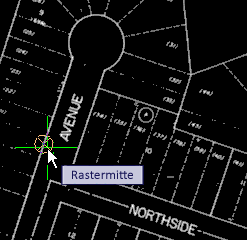
- Klicken Sie, um die Linie zu vektorisieren.
Die QuickInfo zeige die Länge un den Winkel der Linie (252 Grad).
- Klicken Sie mit der rechten Maustaste, und wählen Sie Eingabe, um die Linie zu vektorisieren.
- Bewegen Sie den Mauszeiger auf die nordöstliche Seite der Elmhurst Avenue, fangen si edie Mitte dieser Linie ein, und klicken Sie.
- Klicken Sie mit der rechten Maustaste, und klicken Sie auf Eingabe, um die Linie zu vektorisieren, und klicken Sie dann mit der rechten Maustaste auf Abbrechen, um den Befehl zu beenden.
Die QuickInfo zeigt auch für diese Linie einen Winkel von 252 Grad an. Diese beiden parellelen Vektorlinien bieten eine gute Basis für die Vektorisierung der Sackgasse.
- Klicken Sie auf Raster VektorwerkzeugeBogen. Oder geben Sie den Befehl VARC ein.
Die QuickInfo “Auswahlpunkt angeben...” zeigt einen nach unten weisenden Pfeil. Wenn Sie einmal die Taste Pfeil nach unten drücken, werden di ebeiden anderen Optionen angezeigt, Mitte und 3p. Drücken Sie die Taste erneut, um die Auswahl mit einem schwarzen Punkt zu markieren.
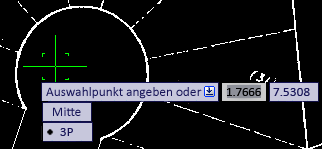
Hier können Sie Optionen mithilfe der Pfeiltasten nach unten/oben auswählen. Sie können Optionen auch mit dem Mauszeiger wählen, oder mit der rechten Maustaste klicken und aus dem Kontextmenü auswählen.
- Wählen Sie die Option 3P und dann wie aufgefordert einen Startpunkt. Verwenden Sie die quadratische Objektfangmarkierung, um das Ende der ersten vektorisierten Linie auszuwählen.
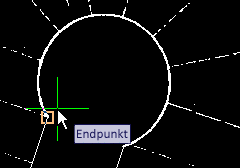
- Wählen Sie einen anderen Punkt auf dem Bogen aus und dann den dritten Punkt am Ende der Straßenseite (wieder mit der Objektfangmarkierung). Drücken Sie die EINGABETASTE, um den Befehl zu beenden.
In den nächsten Schritten vektorisieren Sie das durch Elmhurst, Highland, Northside und Elm Place gebildete Rechteck.
- Klicken Sie auf Raster VektorwerkzeugeRechteck. Oder geben Sie den Befehl VRECT ein.
- Klicken Sie auf die Nordecke des Rechtecks, wo Elmhurst auf Northside trifft, und zeihen Sie den Mauszeiger ein kurzes Stück entlang der Ostseite der Elmhurst Ave nach südwesten.
Beachten Sie, dass die Winkeleingabeaufforderung markiert wird. In diesem Zustand können Sie die Linie auf einen bestimmten Winkel festlegen, indem Sie einen nummerischen Wert eingeben.
- Geben Sie 252 ein (denselben Winkel, den Sie für die anderen Seiten der Elmhurst Ave verwendet haben).
- Zum Festlegen des zweiten Eckpunkts klicken Sie auf die diagonal gegenüber liegende Ecke des Rechtecks, wo Highland und Elm Place zusammentreffen.
- Klicken Sie mit der rechten Maustaste, und klicken Sie auf Eingabe. Klicken Sie dann mit der rechten Maustaste auf Abbrechen, um den Befehl zu beenden.
Beachten Sie, dass die ostliche und westliche Ecke des Rechtecks nicht mit den Rasterecken übereinstimmen. In einem realen Projekt können Sie jetzt bestimmen, ob es wichtiger ist, den Rasterpunkten zu folgen oder die Vektorlinien parallel zu halten.
Weitere Schritte: Um den Rasterlinien zu folgen, wählen Sie Datei
Rückgängig. Machen Sie dies so oft, bis der Befehl VRECT rückgängig gemacht wurde. Verwenden Sie danach das Polylinienvektorisierungswerkzeug (vpline) mit der 2P-Option, um die Linien durch Klicken auf die einzelnen Eckpunkte des Rechtecks zu vektorisieren, wobei Sie die Objektfangmarkierung verwenden, um sicherzustellen, dass Start- und Endpunkt einen geschlossene Form bilden.
In den nächsten Schritten vektorisieren Sie die Northside mithilfe des Polylinienvektorisierungswerkzeugs.
- Klicken Sie auf Raster VektorwerkzeugePolylinie. Oder geben Sie den Befehl VPLINE ein.
- Wählen Sie die Option 2P.
Tipp: Wenn Sie mit der Option 2P eine Polylinie vektorisieren, klicken Sie auf den Startpunkt und danach der Reihe nach auf jeden Scheitelpunkt, bis Sie zum Endpunkt gelanden.
- Klicken Sie auf das Ende der Vektorlinie an der Ecke von Elmhurst und Northside, und ziehen Sie den Mauszeiger ein kurzes Stück entlang Northside.
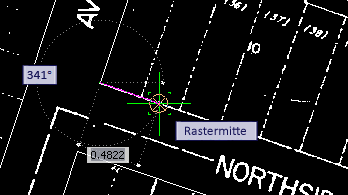
Beachten Sie, dass wenn zwei nummerische Eingabeaufforderungen vorhanden sind, eine davon markiert ist, um anzuzeigen, dass Sie einen Wert eingeben können.
- Drücken Sie die Tabulatortaste, um zwischen Winkel und Länge zu wechsel, und lassen Sie Winkel markiert.
- Geben Sie 342 ein, was 90 Grad ausgehend vom Winkel von Elmhurst (252 Grad) ist, und drücken Sie die Tabulatortaste, um den Längenwert zu markieren.
Der Winkel ist nun auf 342 festgelegt.
- Verschieben Sie den Mauszeiger nach Osten auf die Seite von Oak Place, klicken Sie auf die Rasterstraßenkante, und folgen Sie dieser Kante nach nordosten in Richtung der Sackgasse.
- Bei der Eingabeaufforderung Rasterecke klicken Sie einmal, um den Endpunkt zu markieren. Klicken Sie dann mit der rechten Maustaste, und klicken Sie auf Eingabe.
Sie haben die Schritte dieser Übung angeschlossen und sich mit den Befehlen der dynamischen Eingabeaufforderungen vertraut gemacht.
Weitere Schritte: Vektorisieren Sie weitere Straßenkanten im Bild und entscheiden Sie dabei, on Sie die Winkel sperren möchten oder den Rasterlinien folgen. Nachdem Sie beide Seite von Oak Place vektorisiert haben, können Sie mit dem Befehl Kopieren mit Basispunkt die Sackgasse aus Elmhurst nach Oak Place kopieren. Wählen Sie einen der Endpunkte des Bogens als Basispunkt, und verwenden Sie den Objektfang, um den Bogen genau an die Straßenecke zuzuordnen.
- Schließen Sie die Zeichnung, ohne die Änderungen zu speichern.