Der Flachbereich-Grenzlinie-Dialog erstellt eine Grenzlinie an der Schnittstelle nahezu horizontaler und nahezu vertikaler Bereiche. Die Konturen der Grenzlinie stammen aus den Konturen von Modellbereichen, die innerhalb eines Neigungswinkels liegen. Sie sollte verwendet werden, um Bereiche mit großen Spitzen zu bearbeiten, die nach der Konstanten Z-Höhenbearbeitung übrig geblieben sind. Der Dialog legt fest, was als horizontal oder vertikal definiert wird.
Klicken Sie auf Grenzlinie-Registerkarte > Erstellen-Gruppe > Flach, um das Dialogfeld Flachbereich-Grenzlinie zu öffnen.
Dieses Dialogfeld beinhaltet Folgendes:
 Grenzlinie übernehmen — Klicken Sie, um eine Kopie der gewählten Grenzlinie zu erstellen. Die neue Grenzlinie wird mit dem Suffix '_1' erstellt.
 Sperren – Klicken Sie, um die Grenzlinie zu sperren, sodass ihre Parameter nicht geändert werden können. Wenn eine Grenzlinie gesperrt ist, ändert sich die Schaltfläche in
  , und alle Parameterfelder erhalten den Status Schreibgeschützt. Klicken Sie erneut auf die Schaltfläche, um die Grenzlinie zu entsperren. Dies ist hilfreich, um komplexe Grenzlinien zu schützen, deren Berechnung einige Zeit in Anspruch genommen hat.
 – Dieses Symbol zeigt den Grenzlinientyp an, den Sie erstellen, in diesem Fall eine Flachbereich-Grenzlinie.
- Name – Geben Sie den Namen der Grenzlinie ein.
- Oberer Winkel — Dies legt die maximale Flächenneigung (gemessen von der Horizontalen) von den Bereichen fest, die von der Grenzlinie eingeschlossen sind.
- Oberer Winkel — Dies legt die minimale Flächenneigung (gemessen aus der Horizontalen) von den Bereichen, die von der Grenzlinie eingeschlossen sind.
- Toleranzen — Verwenden Sie diese Optionsfelder, um die Toleranz- und Aufmaß-Werte, die zum Erstellen der Grenzlinie verwendet werden, festzulegen.
- Toleranz — Geben Sie einen Wert ein, um die Toleranz festzulegen, die beim Berechnen der Grenzlinie verwendet wird Der Wert bestimmt, wie genau die Grenzlinie der zugrundeliegenden Geometrie folgt.
- Aufmaß — Geben Sie einen Wert ein, um das Bearbeitungsaufmaß festzulegen, das beim Berechnen der Grenzlinie angewendet wird. Verwenden Sie ein einziges Aufmaß, um den Wert in alle Richtungen als Werkzeugversatz auszuführen.
- Axialaufmaß – Geben Sie einen Wert ein, um das Bearbeitungsaufmaß als einen Versatz des Werkzeugs ausschließlich in Werkzeugachsenrichtung festzulegen. Dies steuert die Position der Werkzeugspitze, die zur Bearbeitung relativ zum tatsächlichen Werkzeug eingesetzt wird.
- Axialaufmaß verwenden — Wählen Sie dies, um ein Axialaufmaß festzulegen. Bei Auswahl dieser Option wird das Aufmaß-Feld in Radialaufmaß umgeändert. Verwenden Sie ein Radialaufmaß, um den Wert radial als Versatz auf das Werkzeug anzuwenden. Dies steuert die Größe des Werkzeugs, das zur Bearbeitung relativ zum tatsächlichen Werkzeug verwendet wird.
 Aufmaß – Klicken Sie, um die Flächen-Registerkarte des Dialogfelds Komponentenaufmaß zu öffnen. Mithilfe der Funktionen auf der Fläche-Registerkarte können Sie die Aufmaßwerte der unterschiedlichen Grenzflächen festlegen.
- Werkzeug — Wählen Sie das Werkzeug aus, das der Werkzeugweg verwendet.
Um ein neues Werkzeug zu erstellen, wählen Sie entweder ein Werkzeug aus der Liste aus
 , oder wählen Sie ein bestehendes Werkzeug aus der Liste rechts aus.
- Grenzlinie begrenzen – Wählen Sie dies, um die Grenzlinie auf eine bestehende Grenzlinie zu begrenzen.
- Automatische Kollisionsprüfung – Wählen Sie dies, um die automatische Überprüfung der Grenzlinien bei der Berechnung zu aktivieren. Wenn ausgewählt, werden das Werkzeug, der Schaft und der Halter auf Kollisionen geprüft. Die sich ergebene Grenzlinie beinhaltet nur die nicht-kollidierenden Bewegungen. Dies kann zu Lücken in der Grenzlinie führen.
- Block — Wählen Sie eine Option aus der Liste aus, um zu bestimmen, ob sich das Werkzeug außerhalb des Blocks befinden darf oder nicht.
 — Wenn ausgewählt, wird es der Werkzeugmitte ermöglicht, sich außerhalb des Blocks zu bewegen. Sie darf sich nur über den Blocks hinaus um maximal einen Werkzeugradius ausdehnen.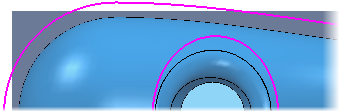
 — Wenn ausgewählt, ist die Werkzeugmitte auf die Rohteilkante begrenzt.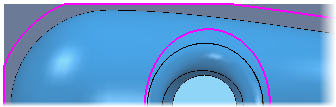
- Grenzlinie als geschützt zulassen – Wählen Sie dies, um eine Grenzlinie zu erstellen, die zu einer geschützten Grenzlinie werden könnte. Die Grenzlinie wird nur dann geschützt, wenn sie mit einem Werkzeugweg oder Rohteilmodell verknüpft ist. Eine geschützte Grenzlinie ist mit einem spezifischen Werkzeugweg verknüpft und kann nicht von anderen Werkzeugwegen eingesetzt werden. Wenn Sie dieselbe Grenzlinie an anderer Stelle verwenden möchten, müssen Sie sie zunächst duplizieren.
 Information – Bewegen Sie den Cursor über diese Schaltfläche, um Informationen zur geschützten Grenzlinie anzuzeigen.
- Änderungshistorie auf die Berechnung anwenden – Wenn ausgewählt, wird die Liste der Änderungen bei der Neuberechnung der Grenzlinie auf dieser ausgeführt. Wenn abgewählt, wird die Grenzlinie mithilfe der Optionen in diesem Dialogfeld neu berechnet, jedoch werden keine Änderungen ausgeführt.
 Grenzlinienänderungen einblenden – Klicken Sie, um das Dialogfeld Grenzlinien-Änderungshistorie zu öffnen, das alle an der Grenzlinie vorgenommenen Änderungen anzeigt.
- Anwenden – Klicken Sie, um die Grenzlinie sofort mithilfe der Parametereinstellungen aus dem Dialogfeld zu berechnen.
- Warteschlange – Klicken Sie, um zu prüfen, ob alle zur Berechnung der Grenzlinie verwendeten Parameter zulässig sind. Die Grenzlinie wird zur Berechnungswarteschlange hinzugefügt und das Dialogfeld wird geschlossen. Der Grenzlinie wird im Hintergrund berechnet, zu einem Zeitpunkt, an dem PowerMill ansonsten inaktiv sein würde.
- Zuweisen – Klicken Sie, um die Grenzlinienparameter zu speichern. Dadurch wird das Dialogfeld geschlossen, ohne die Grenzlinie zu berechnen. Die Grenzlinie wird, falls erforderlich, automatisch berechnet.
- Abbrechen – Klicken Sie, um das Dialogfeld zu schließen, ohne die Grenzlinienparameter zu speichern.