Verwenden Sie die Entlang-Registerkarte im Dialogfeld Position, um eine Position an einem ausgewählten Parameter entlang eines ausgewählten Objekts zu erstellen.
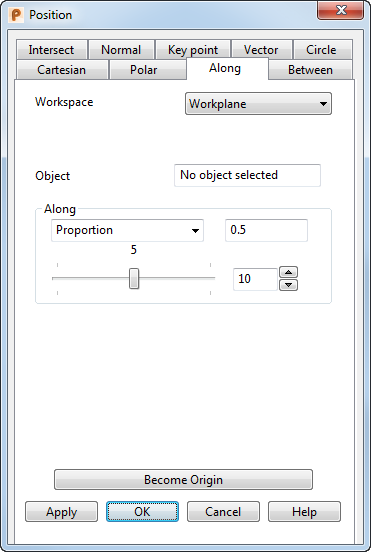
Arbeitsraum - Wählen Sie den Arbeitsraum, in dem Sie arbeiten. Verfügbare Optionen:
- Relativ - Die festgelegte Position ist relativ zu einer anderen Position, die zum Ursprung des Arbeitsraums wird. Die Positionen werden mit der aktiven Arbeitsebene ausgerichtet. Wenn keine Arbeitsebene aktiv ist, werden die Positionen mit dem globalen Arbeitsraum ausgerichtet.
Die Relativoption ist nicht immer verfügbar, da möglicherweise keine geeignete relative Koordinate vorhanden ist. Wählen Sie in diesem Fall eine geeignete Position aus (wie den Schnittpunkt von zwei Linien) und machen diese zum Ursprung eines relativen Arbeitsraums mithilfe der Option Neuer Ursprung.
- Arbeitsebene – Die festgelegte Position ist relativ zur aktiven Arbeitsebene (falls vorhanden).
- Global – Die festgelegte Position ist relativ zum globalen Koordinatensystem.Anmerkung: Falls ein Element gesperrt ist, so werden die Sperren aufgehoben, sobald Sie einen anderen Arbeitsraum wählen.
Objekt - Wählen Sie ein Objekt mit dem Mauszeiger aus. Wenn ein Objekt ausgewählt wurde, wird der Name des Objekts im Textfeld angezeigt.
Wählen Sie eine der folgenden Optionen aus, und geben Sie einen Wert ein, oder verwenden Sie den Schieber:
- Verhältnis – Geben Sie einen Messwert für den proportionalen Abstand vom Startpunkt des Objekts ein. Beispiel: Geben Sie 0,5 für die Hälfte der Strecke oder 0,25 für ein Viertel (oder 25 %) der Strecke vom Startpunkt des Objekts ein.
- Abstand – Geben Sie einen Messwert für den Abstand vom Startpunkt des Objekts ein.
- Der Schieber gibt den Teil vom Startpunkt des Objekts an. Der Schieber verfügt vorgabemäßig über 10 Unterteilungen. Sie können die Anzahl von Abstufungen auf dem Schieber mithilfe von
 ändern. Verwenden Sie die Pfeile, um einen Wert auszuwählen, oder geben Sie einen Wert in das Feld ein.
 Gesperrt und
  Entsperrt – Klicken Sie, um zwischen Gesperrt und Entsperrt zu wechseln.Durch das Sperren eines Werts wird sichergestellt, dass er unabhängig von Änderungen an anderen Komponenten fest bleibt. Die Sperre bleibt so lange aktiviert, bis Sie sie mit einem erneuten Mausklick aufheben. Wirkt sich die Sperre auf ein Bearbeitungsfeld aus, wird es abgeblendet, um anzuzeigen, dass es nicht verfügbar ist.
 Alles freigeben – Klicken Sie auf diese Schaltfläche, um alle oben stehenden Werte zu entsperren.
Neuer Ursprung - Klicken Sie auf diese Schaltfläche, um den Ursprung an den Koordinaten zu positionieren, die im Dialog festgelegt wurden. Alle relativen Koordinaten werden von diesem Ursprung aus gemessen.
Ausführen - Gibt die Position ein. Wenn die aktuelle Operation mehrere Punkte zulässt, bleibt das Dialogfeld geöffnet, sodass Sie weitere Punkte eingeben können. Ansonsten wird der Dialog geschlossen.
OK - Gibt die Position ein und schließt den Dialog.
Abbrechen - Bricht die Positionseingabe ab.