Verwenden Sie diese Registerkarte, um P-Punkte einzufügen, indem Sie die Form der P-Kurve ändern.
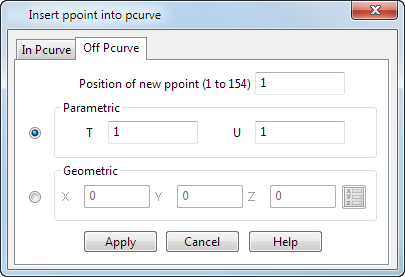
Das folgende Beispiel zeigt Ihnen die Optionen in diesem Formular.
Position des neuen PPunktes — Dies legt die Position des neuen P-Punktes auf der P-Kurve fest. Wenn Sie beispielsweise 3 eingeben, bekommt der neue P-Punkt die Nummer 3, und alle ursprünglichen P-Punkte größer als 3 werden neu nummeriert.
Es gibt zwei Möglichkeiten, P-Punkte mithilfe dieser Seite des Formulars einzufügen:
- Parametrisch – Dies fügt bei den T- und U-Parametern der Fläche einen P-Punkt in die P-Kurve ein.
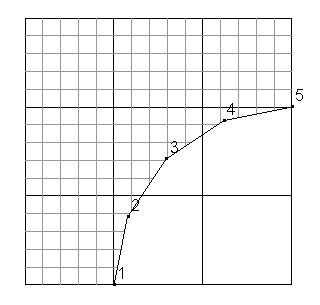
In unserem Beispiel möchten Sie einen neuen P-Punkt bei T = 3 und U = 4 einfügen
 .
.
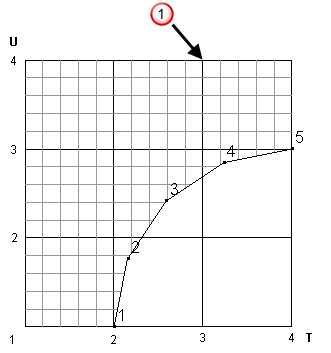
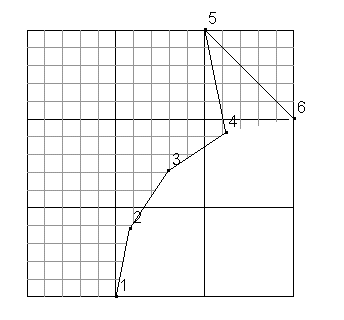
Um einen neuen P-Punkt zwischen P-Punkten '4' und '5' zu erstellen, geben Sie 5 im Positions-Feld ein. Das Ergebnis wird nachfolgend gezeigt:
- Geometrisch — Dies fügt an der Stelle einen P-Punkt auf der Fläche ein, die dem festgelegten Punkt am nächsten liegt.
Geben Sie die X Y Z-Koordinaten ein, oder klicken Sie auf die Schaltfläche Position
 , um das Dialogfeld Position zu öffnen, wo Sie Positionseingabe-Werkzeuge verwenden können.
Anmerkung: Sie können eine Position auch durch Klicken ins Grafikfenster bestimmen.
, um das Dialogfeld Position zu öffnen, wo Sie Positionseingabe-Werkzeuge verwenden können.
Anmerkung: Sie können eine Position auch durch Klicken ins Grafikfenster bestimmen.Zum Beispiel:
- Geben Sie die X-, Y- und Z-Koordinaten ein. Im folgenden Beispiel stimmen die Koordinaten mit der folgenden Position
 überein:
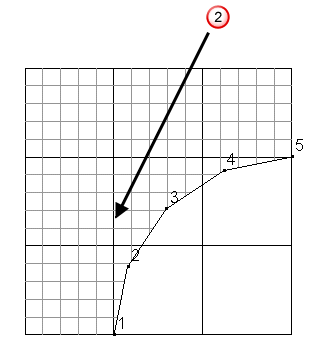
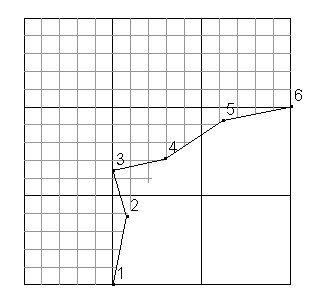
- Um den neuen P-Punkt zwischen den P-Punkten 2 und 3 einzufügen, geben Sie 3 im Feld Position ein. Das Ergebnis wird nachfolgend gezeigt:
- Geben Sie die X-, Y- und Z-Koordinaten ein. Im folgenden Beispiel stimmen die Koordinaten mit der folgenden Position