Verwenden Sie die Optionen im Dialogfeld Regelgeometrie aus Punkten, um die Form und den Typ der Geometrie, die Sie erstellen möchten, zu steuern:
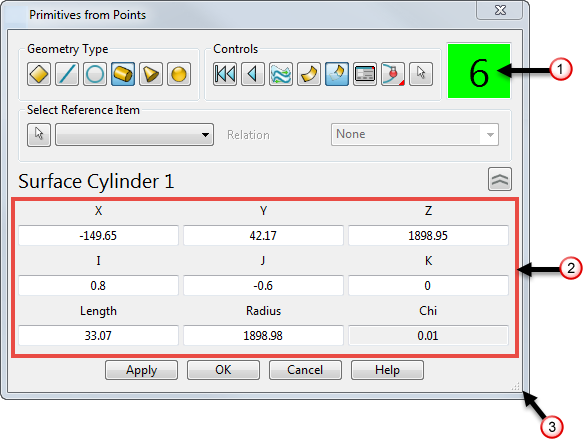
Geometrietyp — Verwenden Sie die Optionen in diesem Bereich, um die Form der Geometrie, die Sie aus den Messpunkten erstellen möchten, festzulegen.
 — Wählen Sie diese Option aus, um den Messpunkten eine Flächenebene anzupassen.
 — Wählen Sie diese Option aus, um den Messpunkten eine Drahtmodelllinie anzupassen.
 — Wählen Sie diese Option aus, um den Messpunkten einen Drahtmodellbogen anzupassen.
 /
/  – Wählen Sie diese Option aus, um einen Flächen- oder Volumenzylinder an die Messpunkte anzupassen.
 /
/  – Wählen Sie diese Option aus, um einen Flächen- oder Volumenkegel an die Messpunkte anzupassen.
 /
/  – Wählen Sie diese Option aus, um eine Flächen- oder Volumenkugel an die Messpunkte anzupassen.
Steuerungen — Nutzen Sie die Optionen in diesem Bereich, um zu steuern, wie die Geometrie erstellt wird.
 — Klicken Sie auf diese Schaltfläche, um alle Punkte zu löschen.
 — Klicken Sie auf diese Schaltfläche, um einzelne Punkte rückgängig zu machen.
 — Klicken Sie auf diese Schaltfläche, um die Ausrichtung der Fläche umzukehren. Diese Schaltfläche steht nur bei der Flächenerstellung zur Verfügung.
 /
/  – Klicken Sie auf diese Schaltfläche, um zwischen der Erstellung von Flächen und Volumenmodellen hin- und herzuschalten.
 / — Klicken Sie auf diese Schaltfläche, um zwischen dem Aktivieren und Deaktivieren der Flächentrimmung hin- und herzuschalten.
  Diese Schaltfläche steht nur bei der Flächenerstellung zur Verfügung.
 — Klicken Sie auf diese Schaltfläche, um das Formular für die Änderung des entsprechenden Regelvolumenmodells anzuzeigen. Für einen Flächenzylinder beispielsweise wird das Formular Zylinder angezeigt.
- Tasterkompensation – Wählen Sie je nach Ausrichtung des Tasters bei der Messung des ersten Punkts einen Tasterkompensationstyp aus, um die Größe des Tasters auszugleichen:
 - Wählen Sie diese Option aus, um eine automatische Kompensation anzuwenden. Diese Option entscheidet sich für Innerhalb oder Außerhalb, abhängig von der Tasterrichtung beim Aufnehmen des ersten Punkts und der Ausrichtung der erstellten Regelgeometrie.
 – Wählen Sie Keine aus, um keine Kompensation anzuwenden.
 – Wählen Sie Innerhalb aus, wenn sich der Taster innerhalb des Bauteils befindet und um eine nach außen gerichtete Kompensation anzuwenden.
 – Wählen Sie Außerhalb aus, wenn sich der Taster außerhalb des Bauteils befindet und um eine nach innen gerichtete Kompensation anzuwenden.
 - Klicken Sie auf die Schaltfläche Aktives Element wechseln, um ein Element vom Grafikfenster zu aktivieren. Sie können jede Regelfläche oder Linie, jedes Regelvolumen oder jeden Bogen auswählen, und mit den verfügbaren Optionen bearbeiten.
Anmerkung: Mithilfe der Option Aktives Element wechseln können Sie Elemente auswählen, die nicht in der aktuellen Regelgeometrie aus Punkten-Sitzung erstellt wurden. Allerdings können Sie die Punkte dieser Elemente nicht bearbeiten. Der Wert für die Abweichung wird nicht angezeigt, und die Anzahl der gemessenen Punkte wird als Null
- Klicken Sie auf die Schaltfläche Aktives Element wechseln, um ein Element vom Grafikfenster zu aktivieren. Sie können jede Regelfläche oder Linie, jedes Regelvolumen oder jeden Bogen auswählen, und mit den verfügbaren Optionen bearbeiten.
Anmerkung: Mithilfe der Option Aktives Element wechseln können Sie Elemente auswählen, die nicht in der aktuellen Regelgeometrie aus Punkten-Sitzung erstellt wurden. Allerdings können Sie die Punkte dieser Elemente nicht bearbeiten. Der Wert für die Abweichung wird nicht angezeigt, und die Anzahl der gemessenen Punkte wird als Null und mit einer dunkleren Hintergrundfarbe angezeigt.
Dieses zeigt die Anzahl der Punkte, die Sie bisher gemessen haben.
Referenzelement auswählen — Verwenden Sie die Optionen in diesem Bereich, um ein Regelflächenobjekt als Referenzelement festzulegen und um sein Verhältnis zur Geometrie, die Sie erstellen möchten, auszuwählen.
 - Klicken Sie auf die Schaltfläche Referenzelement auswählen und wählen Sie dann eine Regelfläche auf Ihrem Modell aus, das Sie als Referenzelement festlegen. Das ausgewählte Referenzelement wird der Auswahlliste hinzugefügt.
- Beziehung – Verwenden Sie die Optionen in der Auswahlliste, um das Verhältnis zwischen Referenzelement und neuer Geometrie zu steuern:
- Keine — Es gibt keine Verknüpfung zwischen Referenzelement und neuer Geometrie.
- Koplanar — Die Basis der neuen Geometrie ist so festgelegt, dass sie in der XY-Ebene der Arbeitsebene des Referenzelements liegt.
- Konzentrisch — Die Arbeitsebene der neuen Geometrie ist so festgelegt, dass Sie mit der Arbeitsebene des Referenzelements übereinstimmt.
- Achse ausgerichtet — Die Seiten der neuen Geometrie sind so festgelegt, dass sie entweder parallel zu der X- oder der Y-Achse der Arbeitsebene des Referenzelements verlaufen.
- Parallel — Trifft nur auf Linien zu. Die Linie wird parallel zur Referenzlinie verlaufend festgelegt.
- Senkrecht — Trifft nur auf Linien und Flächenebenen zu. Die neue Geometrie wird so festgelegt, dass Sie senkrecht zur Arbeitsebene des Referenzelements verläuft.
Anmerkung: Wenn die Optionen Koplanar, Konzentrisch oder Achse ausgerichtetausgewählt sind, wird der Versatz-Bereich angezeigt. Geben Sie die Höhe über dem Referenzelement ein oder wählen Sie Wie gemessen aus, um die Höhe aus den gemessenen Punkten automatisch zu berechnen. Geben Sie Werte in die Felder Seitenwinkel und Höhenwinkel ein, um den Winkelversatz der neuen Geometrie vom Referenzelement festzulegen.
 - Dieser Bereich enthält einige Felder, die sich je nach zu erstellendem Elemententyp unterscheiden. Sie legen die Größe und die Position der Geometrie fest. Geben Sie Werte ein, um Ihre neuen Geometrie zu ändern. Wenn das Element durch eine Messung erstellt wurde, beschreibt der Abweichungswert, wie gut die erstellte Geometrie zu den gemessenen Punkten passt. Ein niedrigerer Chi-Wert zeigt eine engere Anpassung an.
 — Dieser Ziehgriff lässt Sie das Formular vergrößern. Der Text und die Symbole werden der Größe des Formulars angepasst und ermöglichen es, das Formular auch aus der Ferne zu lesen.