Die Standard-Registerkarte zeigt die Abmessungen für die Katalog-Komponente an, die Sie ausgewählt haben:
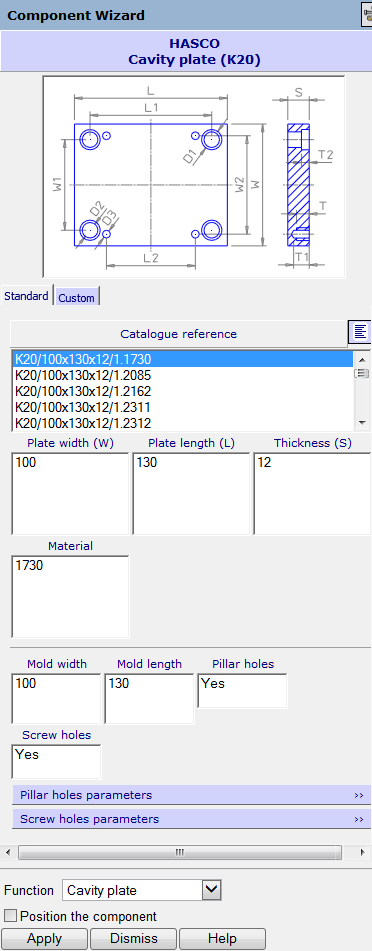
Die genauen Parameter, die angezeigt werden, bilden den Komponententyp ab, den Sie definieren. Wenn das Programm auf einem Bildschirm mit niedriger Auflösung ausgeführt wird, ist die Ebenen-Symbolleiste automatisch ausgeschaltet und die Höhe des Bereichs ist begrenzt, um mehr Platz für die Steuerung der Komponenten-Parameter zu bieten.
Bei dem Bild im Grafikfenster handelt es sich um die Komponente, die mithilfe des Bitte eine Komponente wählen-Dialogs ausgewählt wurde. Das Bild zeigt die Beschriftungen der Abmessungen auf der ausgewählten Komponente.
Für bestimmte Komponenten gibt es zusätzliche Registerkarten in dem Dialog. Diese Registerkarten entsprechen den Registerkarten, die im Bitte eine Komponente wählen-Dialog angezeigt werden. Wenn Sie eine andere Registerkarte auswählen, werden Sie andere Bilder für diese Komponenten sehen. Dies erleichtert es Ihnen, alle Parameter von komplexen Komponenten zu sehen. Die verschiedenen Bilder werden angezeigt, indem Sie eine Registerkarte in dem Assistenten auswählen.
Die standardmäßigen Optionen für Abmessungen und Material in Bezug auf die von Ihnen ausgewählten Komponenten werden in diesem Bereich des Dialogs angezeigt:
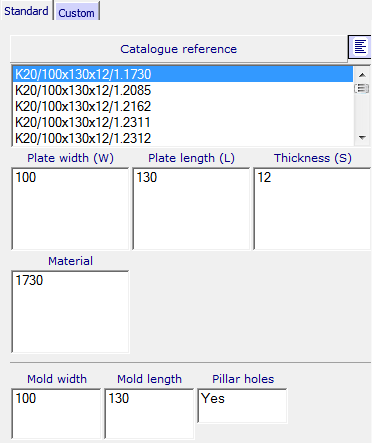
Um alle Katalogoptionen für die Komponente anzuzeigen, klicken Sie auf Zeige alles  . Wählen Sie die Abmessungen und das Material aus, das Sie benötigen. Optionen, mit denen Sie Einstellungen anpassen können, stehen in der Anwender-Registerkarte zur Verfügung.
Wenn Sie eine Abmessung aus einer Spalte auswählen, werden die Zahlen in den anderen Spalten reduziert, um nur gültige Kombinationen anzuzeigen.
Material - Wählen Sie die Internationale Standardnummer für das zu verwendende Material aus.
Klicken Sie auf die farbige Leiste, um die Felder zu zeigen:

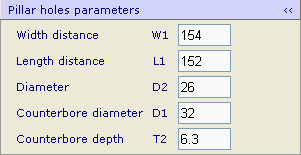
Die Standardparameter werden angezeigt. Klicken Sie auf die farbige Leiste, um die Felder auszublenden.
Funktion - Die Option, die Sie auswählen, bestimmt, auf welcher Komponente Sie die Komponente positionieren möchten. Wählen Sie entweder eine Option aus der Dropdown-Liste aus oder verwenden Sie die Standardoption (Auf Modell auswählen), um die Komponente in dem Modell aufzunehmen.
Bitte Komponente positionieren - Wählen Sie diese Option aus und klicken Sie auf Ausführen auf der Browserseite, um das Objekt zu der Baugruppe hinzuzufügen. Sie können dieses dann mithilfe der folgenden Methode aus der Baugruppenmodellierung positionieren.
- Wählen Sie eine bereits bestehende Komponente aus. Gültige Anhänge werden jetzt auf der neuen Komponente sichtbar.
- Klicken Sie auf einen Anhang auf der neuen Komponente. Gültige Anhänge auf der bereits bestehenden Komponente werden jetzt sichtbar. Es gibt zwei Arten von Anhängen auf der bereits bestehenden Komponente: Ebenen- und Achsenanhänge.
Ebenen-Verknüpfung - Dies wird als ein Pfeil dargestellt. Wenn Sie mit dem Mauszeiger auf diese Verknüpfung zeigen, wird die Verknüpfung auf der neuen Komponente in derselben Ebene ausgerichtet wie die bestehende Verknüpfung. Wenn Sie klicken, wird die neue Komponente an der Position des Mauszeigers abgelegt und mit dieser Ebenen-Verknüpfung ausgerichtet.
Achsen-Verknüpfung - Dies wird als ein Pfeil angezeigt, der in der unteren Hälfte einen Kreis besitzt. Wenn Sie mit dem Mauszeiger auf diese Verknüpfung zeigen, wird die Verknüpfung auf der neuen Komponente auf der Achsen-Verknüpfung fixiert. Wenn Sie mit dem Mauszeiger an beliebiger Stelle auf den Bildschirm klicken und den Mauszeiger nicht über eine andere Verknüpfung halten, wird die neue Komponente auf dieser Achsen-Verknüpfung gefangen.
- Wenn eine neue Komponente zu der bereits bestehenden Komponente hinzugefügt wird, erscheint eine weitere. Brechen Sie den Befehl ab, indem Sie auf
 auf der Schnellzugriffsleiste klicken. Die neue Komponente wird entfernt.
Die Komponenete wird ebenso als eine Baugruppen-Komponente registriert. Sie können weitere Kopien dieser Komponente erstellen oder sie mithilfe der Baugruppenmodellierung-Methoden modifizieren.
- Klicken Sie auf Ausführen, um die Komponente auf dem Bildschirm zu erstellen.