Sie können eine Oberfläche aus einem Netz erstellen, indem Sie die Flächenerstellung von Netz-Symbolleiste verwenden:
- Klicken Sie auf Fläche-Registerkarte > Erstellen-Gruppe > Aus Netz.
Die Flächenerstellung von Netz-Symbolleiste wird angezeigt:

- Verwenden Sie die Schaltflächen auf der Symbolleiste, um die Optionen, die verwendet werden sollen, wenn die Flächen aus einem Netz erstellt werden, auszuwählen:

Klicken Sie, um eine getrimmte (NURB) oder ungetrimmte Fläche zu erstellen.
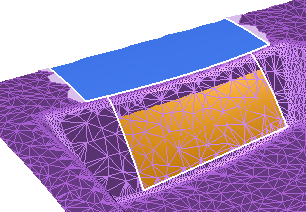

Geben Sie die Konturskizziertoleranz ein, um die Qualität der Passung zwischen Kontur und Netz zu bestimmen.

Klicken Sie, um automatisch eine Oberfläche mit der angegebenen Anzahl an Lateralen (U) und Longitudinalen (V) zu erstellen, indem Sie die Anzahl in die Textfelder U und V einzugeben.

Klicken Sie, um eine Flächentangente zu einer bestehenden Fläche zu erstellen (standardmäßig nicht ausgewählt). Die Oberfläche wird an die bestehende Oberfläche angepasst, ohne die darunterliegenden Dreiecke zu referenzieren. Diese Option kann separat auf alle Kontursegmente angewandt werden.
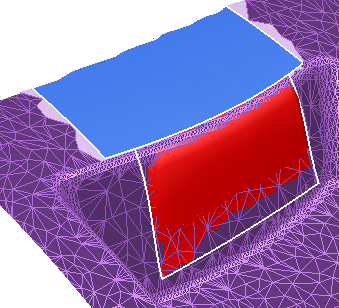

Klicken Sie, um einen Punkt des Netzes in einen Eckpunkt umzuwandeln. Verwenden Sie
 , um einen Punkt zu erstellen, wenn Sie den Punkt auswählen.

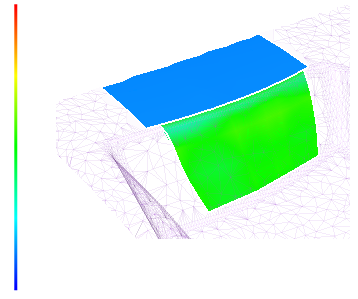
Klicken Sie, um die Abweichung der erstellten Fläche vom darunterliegenden Netz anzuzeigen. Erstellen einer Fläche durch wählen von Konturpunkten auf einem Netz. Das Folgende zeigt die Abweichung einer Fläche, die tangential zum darunterliegenden Netz erstellt wurde.

Klicken Sie hierauf, damit Sie wählen können, ob die Dreiecke, die von der neuen Fläche abgedeckt wwerden, angezeigt oder ausgeblendet werden.
- Skizzieren Sie mithilfe der folgenden Maussteuerungen eine Kurve auf dem Netz:

Fügen Sie den ersten und Zwischenpunkte zu einer Flächenkante hinzu. Diese Option wird auch verwendet, um eine Oberflächenkontur zu erstellen, wenn
 verwendet wird, um den Startpunkt der Kontur anzugeben.

Fügen Sie Unstetigkeit zu einer Oberflächenkante hinzu.

Stellen Sie eine Oberflächenkante fertig.
- Verwenden Sie
 , um Punkte beim Erstellen der Kurve rückgängig zu machen. Nachdem die Oberfläche erstellt wurde, bricht die Oberflächenerstellung ab.
Ändern des Algorithmus der Flächenerstellung
In PowerShape wurde ein Algorithmus zur Flächenerstellung eingeführt, um die Leistung zu verbessern und gelegentliche Probleme mit umgekehrter Tangentialität zu beheben. Der neue Algorithmus, CUBIC_PLUS, wird standardmäßig verwendet.
Wenn Sie eine schlechte tangentiale Übereinstimmung zwischen der Oberfläche und dem Netz erzielen, können Sie zu einem älteren Algorithmus zur Oberflächenmodellierung wechseln. Während die Symbolleiste Flächenerstellung aus Netz angezeigt wird, geben Sie den Befehl ALGORITHM CUBIC ein. Der Wechsel zu diesem Algorithmus bleibt für die Dauer der Sitzung erhalten, es wird aber zu CUBIC_PLUS zurück gewechselt, sobald Sie PowerShape neu starten.
Verwenden Sie den Befehl ALGORITHM CUBIC_PLUS, um zu dem neuen Algorithmus während derselben PowerShape-Sitzung zurückzukehren.
Verwenden Sie den Befehl ALGORITHM SHOW, um zu sehen, welcher Algorithmus zur Flächenerstellung zurzeit verwendet wird.