Mit dieser Methode können Sie eine Kurve auf oder um das Modell zeichnen und die Kurve verformen, um die Form des Modells zu ändern. Als Alternative können Sie auch zwei passende Kurven auswählen. Diese Methode verleiht Ihnen mehr Kontrolle über die Form der entstehenden Ausbauchung als die Punkt-Methode.
Verwenden Sie die Kurve-Registerkarte des Morphen-Dialogs, um die Kurve auszuwählen und den Morph zu bestimmen:
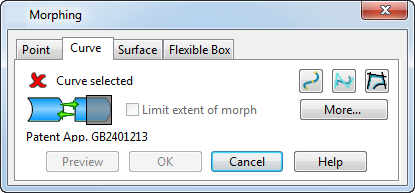
- Wählen Sie eine Kurve auf oder um das Modell aus oder erstellen Sie eine solche Kurve. Die Kurve wird als Referenzkurve bezeichnet und kann verändert werden, um das Modell zu biegen oder auszudehnen. Wenn bereits eine geeignete Kurve existiert, kann diese wie gewöhnlich ausgewählt werden. Ansonsten können Sie eine geeignete Kurve mithilfe der A-Schaltflächen im Dialog erstellen:
 - Eine Bezierkurve zum Definieren des Morphs erstellen.
 - Eine Splinekurve zum Definieren des Morphs erstellen.
 - Kurve nachzeichnen, um den Morph zu definieren.
Zum Beispiel wurde eine Referenzkurve entlang einer Kante des unten stehenden Rohteilmodells gezeichnet:
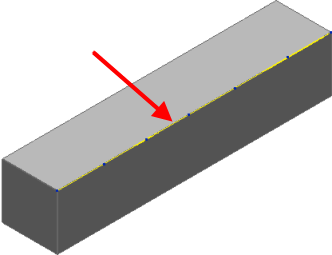
- Wenn Sie die Kurve zeichnen, wird der Konturkurve-Dialog angezeigt. Wählen Sie Beenden auf diesem Dialog aus, um die Kurve zu vervollständigen und mit dem dynamischen Morphen zu beginnen.
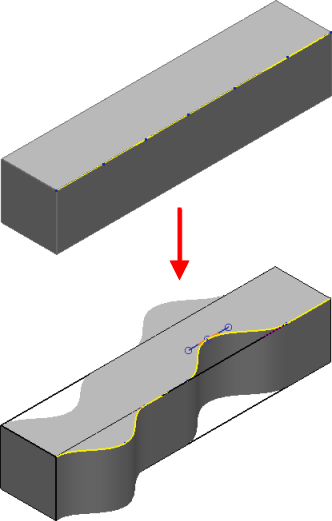
- Klicken Sie auf einen Punkt auf der Kurve und verwenden Sie die Kurvengriffe, um die Form der Kurve zu ändern.
Die Verzerrung wird angewendet, sodass die Punkte auf der Originalkurve auf die korrespondierenden Punkte auf der bearbeiteten Kurve verschoben werden und das Modell wird auf ähnliche Weise verformt. Die Grafiken werden aktualisiert, wenn die Kurvengriffe freigegeben werden. Das Originalmodell wird als Drahtmodell und das verformte Modell wird schattiert dargestellt.
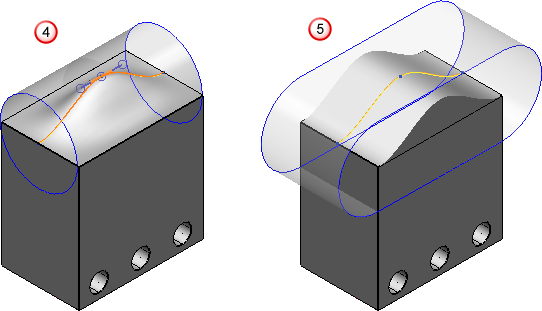
- Wählen Sie die Option Begrenze Ausdehnung des Morphens aus, um einen lokal begrenzten Bereich des Modells zu morphen, während das restliche Modell unverändert bleibt.
Ein durchscheinender Zylinder oder ein paar parallele Ebenen zeigen den betroffenen Bereich des Modells an. Sie können diese Indikatoren ziehen, um den betroffenen Bereich und die Form des Modells zu verändern. Das unten stehende Modell zeigt das Ergebnis, wenn diese Option eingesetzt wird:
- Das Originalmodell
 .
.
- Verzerrung mit der Option Begrenze Ausdehnung des Morphens abgewählt
 .
.
- Verzerrung mit der Option Begrenze Ausdehnung des Morphens ausgewählt
 .
.
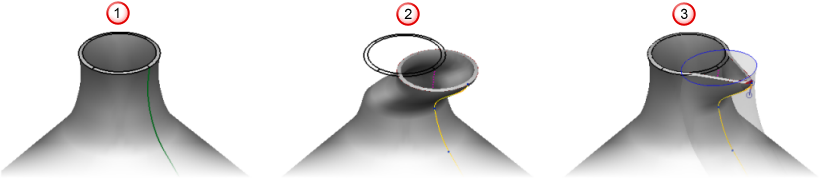
- Das Originalmodell
- Klicken Sie auf Mehr, um zusätzliche Optionen in dem Dialog anzuzeigen, die sich auf die Form der erstellten Verzerrungen beziehen, wenn das Morphen begrenzt wird:
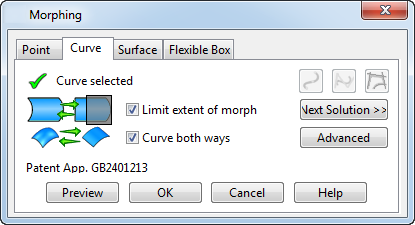
- Wählen Sie die Option Kurve beidseitig aus, um das Modell in zwei Richtungen in Bezug auf die Kurve zu krümmen
 . Wählen Sie diese Option ab, um die Verzerrung konstant entlang einer Achse, die von der aktuellen Hauptebene
  gesteuert wird, zu halten. Falls in dem Modell keine Arbeitsebene vorhanden ist, wird die globale Arbeitsebene eingesetzt.
- Klicken Sie auf Nächste Lösung, um eine Zahl von verschiedenen möglichen Formen für die Ausbauchung zu durchlaufen, die durch Beschränkungen auf eine Verzerrung generiert wurden. Arbeiten Sie die vier möglichen Lösungen ab und wählen Sie diejenige aus, die am besten für Ihre Bedürfnisse geeignet ist.
- Klicken Sie auf Erweitert, um zusätzliche Optionen anzuzeigen, mit denen Sie zwei Kurven separat auswählen können, die zum Morphen verwendet werden sollen. Außerdem können Sie hier eine Kurve oder Oberfläche einsetzen, um den Bereich einzugrenzen, der von dem Morph betroffen wird.
- Das Modell wird dynamisch aktualisiert, während Sie Änderungen durchführen. Klicken Sie auf Vorschau, um die Ansicht zu aktualisieren, wenn das Modell stark verzerrt ist. So können Sie sichergehen, dass alle Änderungen in dem Modell dargestellt werden.
- Klicken Sie auf OK, um den Morph zu erstellen.
 aus.
aus.