Verwenden Sie diese Registerkarte, um P-Punkte einzufügen, ohne dabei die Form der P-Kurve zu verändern.
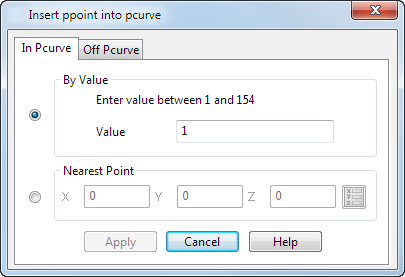
Es gibt zwei Möglichkeiten, P-Punkte mithilfe dieser Seite des Formulars einzufügen:
- Durch Wertangabe - Dies fügt den P-Punkt an einem bestimmten, parametrischen Wert ein. Geben Sie den parametrischen Wert ein, der bestimmt, wo der neue P-Punkt auf der P-Kurve liegen soll.
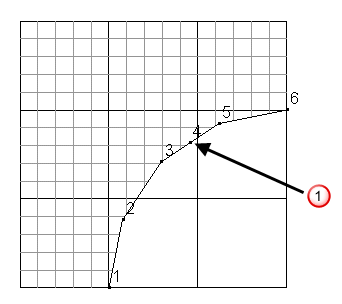
Wenn wir in unserem Beispiel 3,5 eingeben, wird ein neuer P-Punkt mit der Bezeichnung 4
 zur P-Kurve hinzugefügt, und die anderen P-Punkte werden um nummeriert.
- Nächstliegenden Punkt - Dies fügt der P-Kurve, die am nächsten zum eingestellten Punkt liegt, einen P-Punkt hinzu.
Geben Sie die X Y Z-Koordinaten ein, oder klicken Sie auf die Schaltfläche Position
 , um das Dialogfeld Position zu öffnen, wo Sie Positionseingabe-Werkzeuge verwenden können.
Zum Beispiel:
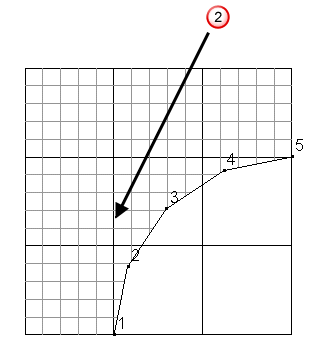
- Geben Sie die X-, Y- und Z-Koordinaten ein. Im folgenden Beispiel entsprechen die Koordinaten dem angegebenen Punkt
 .
.
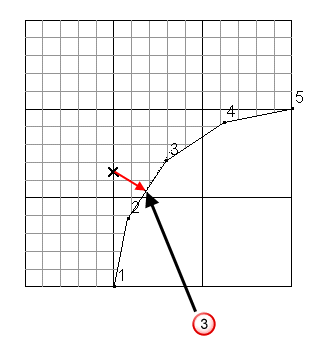
- Die Position wird auf der P-Kurve am nächststehenden zu diesen Koordinaten gefunden
 .
.
- Ein P-Punkt wird an dieser Position eingefügt. Der neue P-Punkt wird mit 3 beschriftet und die anderen P-Punkte werden umnummeriert
 .
.
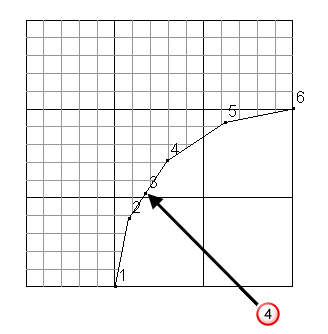
Anmerkung: Sie können eine Position auch durch Klicken ins Grafikfenster bestimmen. - Geben Sie die X-, Y- und Z-Koordinaten ein. Im folgenden Beispiel entsprechen die Koordinaten dem angegebenen Punkt