En este ejemplo se explica cómo crear trayectorias de acabado de abanico y cómo modificar los puntos iniciales y finales.
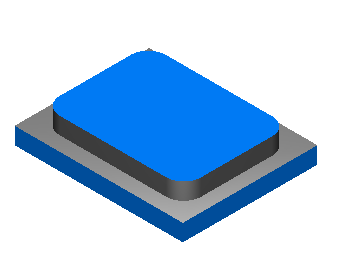
Para utilizar el acabado de abanico para cortar la figura de saliente:
- Crear una figura de saliente.
- Active el acabado de abanico:
- En el cuadro de diálogo de Propiedades de saliente, en la pestaña de Estrategia, haga clic en Abanico.
Se abre el cuadro de diálogo de Opciones de acabado de abanico.
- Seleccione Acabado de abanico para hacer que la trayectoria comience y termine en el mismo punto.
- Asigne un Radio de abanico y un Ángulo de abanico y haga clic en Aceptar para cerrar el cuadro de diálogo.
- Haga clic en Aceptar para cerrar el cuadro de diálogo de Propiedades de saliente.
- En el cuadro de diálogo de Propiedades de saliente, en la pestaña de Estrategia, haga clic en Abanico.
- Ejecute una simulación 2D.
Para mecanizar la pasada de acabado de saliente, la herramienta:
- comienza en la esquina superior derecha de la pieza y corta la figura
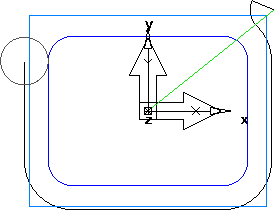
- vuelve al punto inicial.
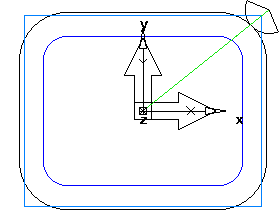
- comienza en la esquina superior derecha de la pieza y corta la figura
La pieza se ha completado, pero es posible editar la trayectoria. Por ejemplo, es posible que se desee que la herramienta comience a cortar por un borde recto y no por la esquina.
Para cambiar los puntos inicial y final de la trayectoria:
- Cree un punto cerca de uno de los bordes de la figura.
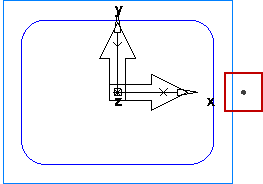
- En el cuadro de diálogo de Propiedades de saliente, en la pestaña de Carga, asigne al Punto inicial la posición del punto creado.
- Ejecute una simulación 2D:
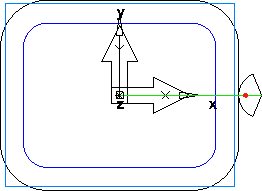
La posición del punto en la curva se utiliza para situar el punto inicial, pero se ignora la distancia del punto con respecto al límite de la figura.