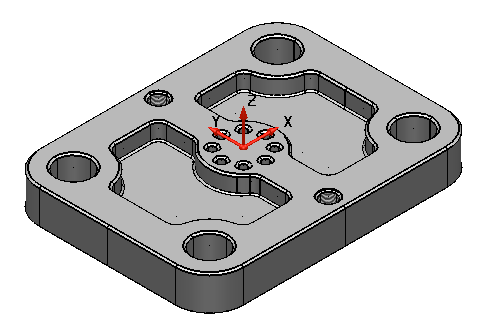
Se pueden crear agujeros en sólidos mediante la especificación de su uso entre las opciones de tipos y tamaños estándar. Al crear agujeros de este modo también se marcan como figuras de sólidos; una operación que se aplica a un sólido, cuyos detalles se almacenan y mantienen como un historial en el árbol de figuras de sólidos. Resulta útil, ya que las figuras de sólidos se pueden redefinir, reordenar, eliminar y suprimir mediante el árbol de figuras de sólidos. También puede añadir chaflanes a figuras de agujeros de sólidos y marcar los agujeros para mecanizado en PowerMill.
Para añadir a la placa figuras de agujeros en sólidos con aristas achaflanadas:
- Haga clic en la pestaña Sólido > panel Figura > Agujero.
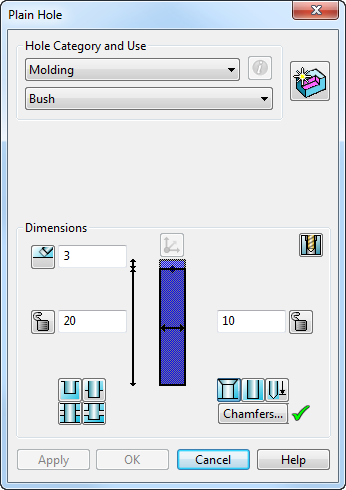
Se abre el cuadro de diálogo Agujero:
- Haga clic en el cuadro de Entrada de comandos de la barra de estado y escriba:
0 2.5 0
- Pulse la tecla de Intro.
- Seleccione Mecanizado general (ISO) en la lista desplegable Categoría del agujero.
- Seleccione Roscado en la lista desplegable Utilizar.
- Seleccione Unified National Course en la lista desplegable Estándar.
- Seleccione 1/2 pulgada en la lista desplegable Tamaño.
- Escriba 0.5 en Determinar la profundidad de punteado.
- Haga clic en Chaflanes.
Se abre el cuadro de diálogo Agujero de chaflán:
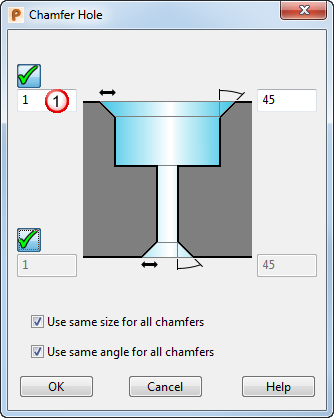
- Escriba 0.05 para establecer el tamaño del chaflán del agujero
 .
.
- Haga clic en el botón de Aceptar.
- Haga clic en el botón de Aplicar.
- Para añadir un segundo agujero simétrico, haga clic en el cuadro de Entrada de comando en la barra de estado e introduzca:
0 -2.5 0
- Pulse la tecla de Intro.
- Haga clic en el botón de Aceptar.
- Haga clic en un espacio vacío de la ventana de gráficos para deseleccionar el modelo.
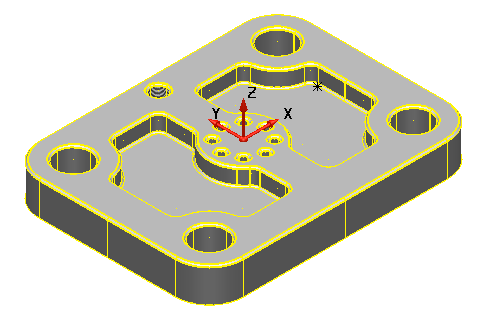
El modelo debe tener un aspecto similar al de la imagen siguiente: